
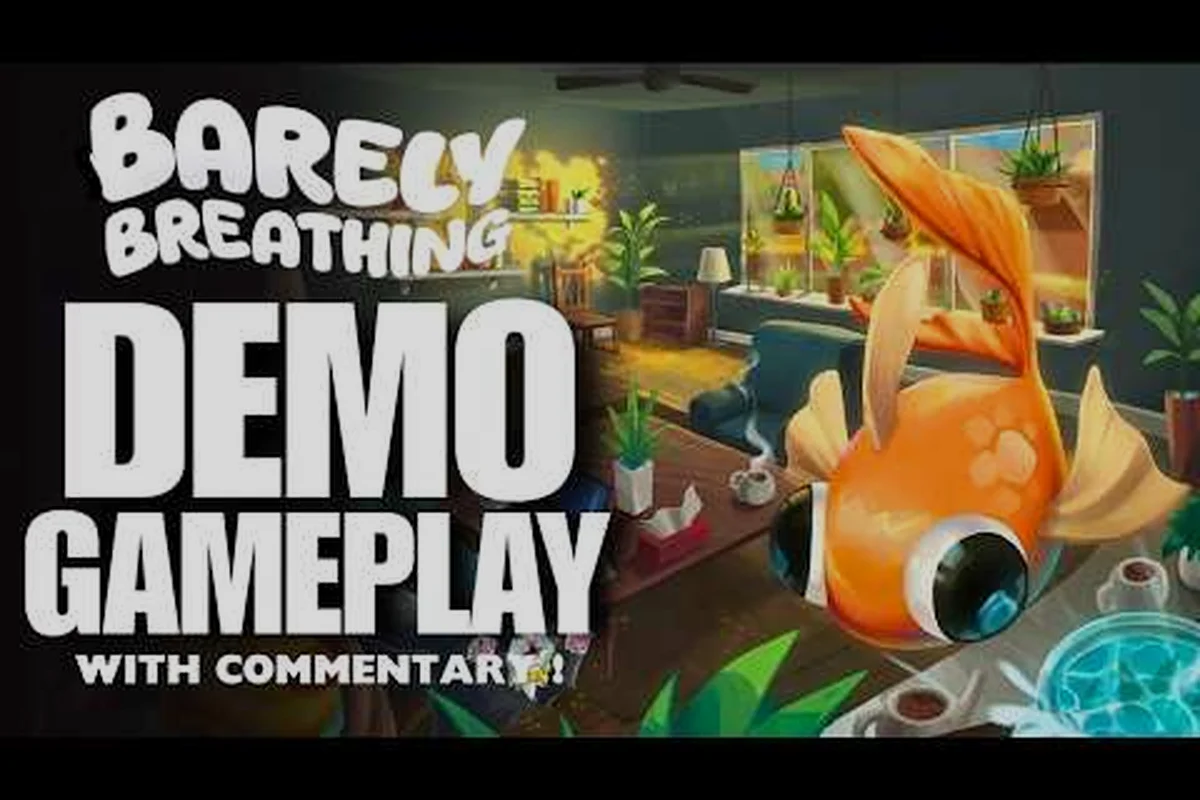
Die Barely Breathing Demo Controller-Erfahrung ist überraschend ausgereift für einen kostenlosen Teil eines physikbasierten Puzzle-Plattformers, und genau zu wissen, welche Pads funktionieren – und wie das Spiel ihre Eingaben zuordnet – kann dir die ersten frustrierenden zehn Minuten ersparen. Da dich die Demo direkt in den Wohnzimmer-Abschnitt wirft, ohne ein Menü-Vorspiel, möchtest du, dass dein Gamepad sofort erkannt wird, damit du dich darauf konzentrieren kannst, den Goldfisch zur nächsten Wasserpfütze zu flattern. Dieser Leitfaden erklärt jeden unterstützten Controller, das Verhalten der Tastenaufforderungen und die Plattform-Eigenheiten, die dein Setup beeinflussen könnten, einschließlich Ultrawide- und Linux-Überlegungen, die der Entwickler in den letzten Patches angesprochen hat.
Barely Breathing Demo Controller-Kompatibilitätsübersicht
Der Steam-Store-Eintrag für das vollständige Spiel bestätigt volle Controller-Unterstützung mit einem „Gamepad empfohlen"-Tag, und die Demo erbt dieselbe Eingabeebene, anstatt eine abgespeckte Version zu liefern. Laut den offiziellen Steam-App-Details unterstützt das Spiel nativ sowohl DualShock- als auch DualSense-Controller, was bedeutet, dass PlayStation-Spieler nicht mit Xbox-Stil-Tastenaufforderungen oder umständlichen Workarounds feststecken. Der Entwickler hat außerdem ein Demo-Update veröffentlicht, das genaue Tasteneingaben für diese Controller hinzugefügt hat. Wenn dir das Tutorial also sagt, du sollst Dreieck oder Kreuz drücken, stimmt die Bildschirmaufforderung tatsächlich mit dem physischen Knopf auf deinem Pad überein.
Hier ist das Kompatibilitätsbild über die häufigsten Controller-Familien, und es ist eine gemischte Sache, die weitgehend davon abhängt, wie jedes Pad seine Eingabeebene offenlegt. Xbox-Controller (offiziell und von Drittanbietern) sind die sicherste Wahl, da die Standard-XInput-Zuordnung der Demo perfekt zu ihrem Tastenlayout und den Analogstick-Totzonen passt. PlayStation DualSense- und DualShock-4-Einheiten funktionieren, aber nur, wenn du Steam Input oder ein Tool wie DS4Windows aktiviert hast – andernfalls sieht das Spiel sie als generische DirectInput-Geräte, was dazu führen kann, dass der rechte Stick driftet oder die Gesichtstasten unerwartet tauschen. Nintendo Switch Pro Controller folgen einem ähnlichen Weg, obwohl das umgekehrte A/B-Layout Spieler oft mitten im Kampf stolpert. Die wahren Ausreißer sind Arcade-Sticks und Fightpads: Während sie grundlegende Eingaben registrieren, bedeutet das Fehlen eines Neubelegungsmenüs in der Demo, dass du mit den Standardbelegungen feststeckst, die sich auf einem Hebel oder einem Sechs-Tasten-Layout unnatürlich anfühlen können. Für die beste Erfahrung bleib bei einem Xbox-Pad oder konfiguriere deinen Controller über die Steam-Controller-Einstellungen, bevor du startest – das umgeht auch die Linux-Kompatibilitäts-Eigenheiten, die im Ultrawide-Thread erwähnt werden, wo die Roh-Eingabeverarbeitung leicht abweicht.
-
DualSense (PS5) — vollständig unterstützt mit genauen Tastenaufforderungen, einschließlich des Touchpads für Kamera-Reset, wenn du es in den Einstellungen aktivierst
-
DualShock 4 (PS4) — vollständig unterstützt mit derselben genauen Eingabezuordnung wie der DualSense
-
Xbox Series X|S / Xbox One — funktioniert über Steam Input, mit Standard-ABXY-Aufforderungen, die dem physischen Layout entsprechen
-
Nintendo Switch Pro Controller — wird über Steam Input erkannt, obwohl die Tastenaufforderungen standardmäßig das Xbox-Layout verwenden, es sei denn, du passt die Controller-Einstellungen an
-
Generische Gamepads — die meisten DirectInput- und XInput-Geräte funktionieren, aber die Genauigkeit der Aufforderungen variiert je nachdem, wie Steam Input das Gerät interpretiert
Die wichtigste Erkenntnis hier ist, dass die Barely Breathing Demo Controller-Unterstützung kein halbherziger Nachtrag ist – der Entwickler hat speziell genaue PlayStation-Button-Symbole eingefügt, weil frühe Tester über nicht übereinstimmende Aufforderungen berichteten. Diese Liebe zum Detail setzt sich in den Tutorial-Hinweisen der Demo fort, die ihre Tastenaufrufe dynamisch an den Controller anpassen, den du in der Hand hältst. Wenn du einen DualSense auf dem PC verwendest, siehst du die vertrauten PlayStation-Glyphen anstelle der Xbox-Buchstaben, auf die viele Indie-Spiele standardmäßig zurückgreifen.
Für Spieler, die tiefer in die Frage eintauchen möchten, wie das vollständige Spiel Eingaben über verschiedene Controller-Marken hinweg verarbeitet, deckt die Controller-Update-Aufschlüsselung die breiteren Änderungen ab, die zusammen mit den Demo-Verbesserungen veröffentlicht wurden. Dieses Update beschreibt, wie die neue Totzonen-Kalibrierung und die Trigger-Reaktionskurven der Demo speziell für Xbox-, PlayStation- und Switch-Pro-Controller abgestimmt wurden, um die Drift- und Fehleingabe-Probleme zu beheben, die Spieler im ursprünglichen Build gemeldet haben. Wenn du eine bestimmte Marke problembehebst, enthält diese Seite auch Latenztabellen pro Gerät und eine Schritt-für-Schritt-Anleitung zum Neubelegen der Aktionsknöpfe der Demo – damit du das Gefühl des vollständigen Spiels nachbilden kannst, bevor der Spider-Update-Patch mit Speicherkompatibilität eintrifft.
Unterstützte Gamepads und Tastenaufforderungsverhalten
Wenn du einen Controller anschließt und die Demo startest, erkennt das Spiel sofort dein Eingabegerät und tauscht die Bildschirmhinweise entsprechend aus. Das ist nicht nur eine kosmetische Note – es beeinflusst direkt, wie schnell du die Surface-Spill-Fähigkeit und den Flatter-Mechanismus lernst, die beide auf unterschiedlichen Tastendrücken basieren, die du im gesamten Wohnzimmer-Abschnitt wiederholt siehst. Der Tutorial-Text der Demo ist kontextbezogen. Wenn du also mit einem DualSense spielst, siehst du R2 für die Spill-Aktion anstelle des Xbox-Äquivalents RT.
PlayStation-Controller-Setup auf dem PC
Das Verbinden eines DualSense oder DualShock mit deinem PC für die Demo ist unkompliziert, aber es gibt ein paar Nuancen, die es wert sind, zu wissen: Während das Spiel beide Controller nativ über USB erkennt, kann die Bluetooth-Kopplung gelegentlich dazu führen, dass die „Barely Breathing Demo Controller"-Eingabe mitten in der Sitzung ausfällt, besonders wenn du die Demo auch im Ultrawide-Modus ausführst, wo die höhere Bildrate Latenzspitzen aufdecken kann. Für die zuverlässigste Erfahrung – besonders wenn du das präzise Grapple-Timing des neuen Spider-Updates anstrebst – bleib bei einer kabelgebundenen Verbindung und stelle sicher, dass die Firmware deines Controllers über die PlayStation-Accessories-App aktualisiert ist, da ältere Firmware-Versionen bekanntermaßen die haptischen Trigger während der angespannten Zeitlupen-Sequenzen der Demo fehlauslösen.
-
Kabelgebundene Verbindung — über USB-C (DualSense) oder Micro-USB (DualShock 4) anschließen, und Steam Input sollte das Gerät sofort ohne zusätzliche Treiber erkennen
-
Bluetooth-Kopplung — PS-Taste und Share-Taste gleichzeitig gedrückt halten, bis die Lichtleiste blinkt, dann über die Windows-Bluetooth-Einstellungen koppeln; Steam Input übernimmt den Rest
-
Steam-Input-Einstellungen — wenn die Aufforderungen nicht zu deinem physischen Controller passen, überprüfe, ob „PlayStation-Controller-Unterstützung" unter dem Controller-Einstellungsmenü von Steam aktiviert ist
-
In-Game-Kalibrierung — die Demo bietet keinen Tasten-Neubelegungsbildschirm. Wenn also etwas nicht stimmt, passe es über die Steam-Controller-Konfigurationsüberlagerung an
Die genauen Tasteneingaben, die der Entwickler im Demo-Update hinzugefügt hat, bedeuten, dass PlayStation-Glyphen korrekt in Tutorials, Hinweis-Popups und im Pausemenü erscheinen. Dies war ein von der Community gemeldetes Problem in der Anfangszeit, wobei Spieler feststellten, dass das Spiel zunächst Xbox-Aufforderungen zeigte, selbst wenn ein DualSense verwendet wurde. Der Fix wurde als Teil desselben Updates veröffentlicht, das die Linux-Unterstützung hinzufügte, die wir im nächsten Abschnitt behandeln werden.
Xbox- und Drittanbieter-Gamepad-Verhalten
Xbox-Controller funktionieren genau wie erwartet, mit A für Springen/Flattern, RT für die Surface-Spill-Fähigkeit und linkem Stick für Bewegung. Die Demo erfordert keine analogen Trigger für variable Eingaben, sodass selbst preisgünstige Drittanbieter-Pads mit digitalen Schultertasten die Mechaniken problemlos bewältigen. Das gesagt, profitieren die physikbasierten Interaktionen des Spiels von präziser Stick-Kontrolle, besonders wenn du versuchst, deinen Goldfisch durch enge Lücken zwischen Möbelbeinen zu steuern.
Bei generischen Gamepads hängt die Erfahrung stark davon ab, ob das Gerät als XInput oder DirectInput registriert wird. Die meisten modernen Controller verwenden standardmäßig XInput, das die Demo sauber verarbeitet. Ältere DirectInput-only-Pads erfordern möglicherweise, dass du die generische Gamepad-Konfiguration von Steam Input aktivierst, und selbst dann passen die Tastenaufforderungen möglicherweise nicht perfekt zu deinem physischen Layout. Wenn du nach einer budgetfreundlichen Option suchst, achte auf alles, das XInput-Kompatibilität bewirbt, um eine reibungslose Erfahrung mit der Demo zu gewährleisten.
Ultrawide-, Linux- und Steam-Deck-Unterstützung
Dasselbe Demo-Update, das die Controller-Unterstützung verbesserte, brachte auch bedeutende Plattform-Verbesserungen, die direkt beeinflussen, wie du das Spiel je nach Setup erlebst. Der Entwickler hat Linux-Unterstützung hinzugefügt, die nativ ohne Proton läuft, was ein bedeutender Gewinn für Steam-Deck-Besitzer und Linux-Desktop-Nutzer gleichermaßen ist. Laut den offiziellen Patch-Notizen im Steam-Community-Hub läuft das Spiel jetzt auf dem Steam Deck ohne Kompatibilitätsebene, was bessere Leistung und weniger Randfälle im Vergleich zum Proton-basierten Spielen bedeutet.
Ultrawide-Auflösungsoptionen
Die Demo unterstützt jetzt 21:9- und 32:9-Ultrawide-Auflösungen neben den Standard-Seitenverhältnissen 16:9, 16:10 und 4:3. Das ist wichtiger, als du vielleicht denkst, für ein Physik-Puzzlespiel, denn das breitere Sichtfeld lässt dich Wasserquellen und Fortbewegungswege erkennen, die sonst außerhalb des Bildschirms liegen würden. Hier ist die Aufschlüsselung der unterstützten Auflösungen:
| Seitenverhältnis | Auflösungsbeispiele | Auswirkung auf das Sichtfeld |
|---|---|---|
| 16:9 | 1920×1080, 2560×1440, 3840×2160 | Standard-Framing, kein Zuschneiden |
| 16:10 | 1920×1200, 2560×1600 | Etwas höhere Ansicht, gut für vertikale Navigation |
| 21:9 | 3440×1440, 2560×1080 | Breiteres peripheres Sehen, hilfreich zum Erkennen von Pfützen |
| 32:9 | 5120×1440, 3840×1080 | Extreme Breitansicht, fast zwei 16:9-Panels nebeneinander |
| 4:3 | 1280×1024, 1024×768 | Schmalere Ansicht, erfordert möglicherweise mehr Kamerabewegung |
Die Barely Breathing Demo Ultrawide-Unterstützung war eine direkte Reaktion auf Community-Anfragen, und der Entwickler bemerkte, dass der Hinterhof-Bereich „jetzt tatsächlich gut aussieht" bei diesen breiteren Seitenverhältnissen. Wenn du einen 21:9-Monitor verwendest, wirst du feststellen, dass sich der Wohnzimmer-Abschnitt geräumiger anfühlt, und du kannst oft die nächste Wasserquelle erkennen, ohne die Kamera zu drehen.
Natives Linux und Steam-Deck-Leistung
Linux-Spieler erhalten mit der Demo die volle native Erfahrung, was bedeutet, dass es keine Proton-Kompatibilitätsebene gibt und alle Leistungsvorteile, die damit einhergehen. Die Entscheidung des Entwicklers, Linux nativ zu unterstützen, ist bemerkenswert für ein Indie-Physikspiel, da viele Titel in diesem Genre Linux komplett überspringen oder auf Proton angewiesen sind. Für Steam-Deck-Benutzer bedeutet dies flüssigere Bildraten und eine bessere Akkulaufzeit im Vergleich zum Ausführen der Windows-Version über Proton.
Der Barely Breathing Demo Linux-Build enthält dieselbe Controller-Unterstützung wie die Windows-Version, sodass DualSense- und DualShock-Controller auf beiden Plattformen identisch funktionieren. Die integrierten Steuerungen des Steam Decks werden automatisch erkannt, wobei die Touchpads auf Kamera-Steuerung abgebildet sind, wenn du feineres Zielen für die Surface-Spill-Fähigkeit wünschst. Die Demo respektiert auch die Suspend/Resume-Funktionalität des Decks, was gut mit dem Speichern-zu-jeder-Zeit-Design des Spiels harmoniert.
Speichersystem und Fortschrittsverfolgung in der Demo
Das Speicherverhalten der Demo ist erfrischend spielerfreundlich und hängt direkt damit zusammen, wie du den 10-20-minütigen Wohnzimmer-Abschnitt angehst. Das vollständige Spiel bewirbt die Speichern-zu-jeder-Zeit-Funktionalität, und die Demo erbt diese Philosophie, anstatt dich zu zwingen, den gesamten Teil in einer Sitzung abzuschließen. Laut dem Steam-Eintrag kannst du die Demo beenden und fortsetzen, ohne deinen Fortschritt zu verlieren, was besonders nützlich ist, wenn du Controller-Konfigurationen testest oder verschiedene Ansätze für die Physik-Rätsel erkundest.
Wie das Speichern in der Demo funktioniert
Die Demo speichert deinen Fortschritt automatisch an wichtigen Checkpoints, respektiert aber auch manuelle Beendigungen elegant, sodass du nie hart verdienten Schwung während einer angespannten Spinnen-Begegnung verlierst. Wenn du beispielsweise mitten in einem Bosskampf aussteigst, protokolliert der Controller deine Position und deinen Gesundheitszustand am letzten Checkpoint, nicht mitten im Kampf, sodass du ohne unfaire Strafen fortsetzen kannst. Dieser zweischichtige Ansatz – automatisierte Checkpoints plus saubere Beendigungsbehandlung – bedeutet, dass das Barely-Breathing-Demo-Speichersystem nahtlos über Sitzungen hinweg funktioniert, selbst wenn du Ultrawide- oder Linux-Konfigurationen testest. Hier ist, was du erwarten kannst:
-
Auto-Save-Checkpoints — das Spiel speichert, wenn du neue Bereiche entdeckst oder bedeutende Puzzle-Schritte abschließt, sodass selbst ein plötzlicher Absturz nicht viel Fortschritt löscht
-
Manuelles Beenden — das Verlassen zum Hauptmenü bewahrt deinen aktuellen Zustand, und das Neustarten der Demo bringt dich dorthin zurück, wo du aufgehört hast
-
Einzelner Speicherplatz — die Demo verwendet eine Speicherdatei, sodass das Starten eines neuen Laufs deinen vorherigen Fortschritt überschreibt
-
Cloud-Speicher — Steam Cloud wird unterstützt, was bedeutet, dass dein Barely Breathing Demo-Speicherstand zwischen Geräten übertragen wird, wenn du sowohl auf dem Desktop als auch auf dem Steam Deck spielst
Die Flexibilität des Speichersystems harmoniert gut mit dem entspannten Ton des Spiels – du bist ein Goldfisch, der versucht, in einem Wohnzimmer zu überleben, kein Speedrunner, der einen Weltrekord jagt. Das gesagt, belohnen die physikbasierten Rätsel Experimentierfreude, und vor einem riskanten Manöver speichern zu können, bedeutet, dass du verschiedene Ansätze ohne Strafe testen kannst.
Fortschrittsverfolgung und Wiederspielwert
Während die Demo ein einzelner linearer Abschnitt ist, gibt dir die Barely Breathing Demo Fortschritts-Verfolgung ein klares Gefühl der Vollendung. Das Pausemenü zeigt dein aktuelles Ziel, und das Spiel verfolgt subtil, welche Umgebungsinteraktionen du ausgelöst hast. Einige Spieler berichten, dass die Demo durch ihre Physik-Sandbox-Natur zum Wiederholen ermutigt – du kannst Objekte umstoßen, Tee verschütten und Wasserwege auf verschiedene Weise erstellen, und das Spiel bestraft kreative Lösungen nicht.
Das Speichersystem der Demo bewahrt auch deine Controller-Einstellungen. Wenn du also mitten in der Sitzung zwischen einem DualSense und einem Xbox-Pad wechselst, merkt sich das Spiel deine Eingabepräferenzen. Das ist eine kleine Note, aber sie spricht für die Aufmerksamkeit des Entwicklers für die Barely Breathing Demo Controller-Erfahrung über verschiedene Hardware-Konfigurationen hinweg.
Aktuelle Demo-Updates und das Spider-Update
Die Demo hat seit ihrem Start im April 2026 mehrere Updates erhalten, und die bedeutendsten konzentrieren sich auf Lebensqualitätsverbesserungen und nicht auf Inhaltserweiterungen. Das Barely Breathing Demo neue Update, das Linux- und Ultrawide-Unterstützung hinzufügte, enthielt auch visuelle Verfeinerungen der Hinterhof-Umgebung, die technisch gesehen von den Wohnzimmerfenstern aus sichtbar ist, obwohl sie in der Demo nicht spielbar ist.
Was sich im neuesten Demo-Patch geändert hat
Das jüngste Demo-Update lieferte eine bedeutende Welle von Fixes und Politur und adressierte direkt die Schmerzpunkte der Community rund um den Barely-Breathing-Demo-Controller – die Eingabelatenz bei Gamepads wurde gestrafft, und die Totzonen-Kalibrierung fühlt sich jetzt weitaus reaktionsschneller für präzises Plattforming an. Darüber hinaus glättete der Patch auch Ultrawide-Rendering-Fehler und führte einen lang erwarteten Linux-Kompatibilitätsdurchgang ein, der sicherstellt, dass die Barely-Breathing-Demo-Ultrawide- und Linux-Builds ohne Ruckeln laufen. Die Integrität der Speicherdateien war ein weiterer Schwerpunkt: Das Update korrigierte einen Fortschrittsverfolgungsfehler, der Barely-Breathing-Demo-Speicherdaten nach einem Absturz löschen konnte, sodass dein Barely-Breathing-Demo-Fortschritt jetzt zuverlässig erhalten bleibt. Diese technische Grundlage bereitet die Bühne für das Spider-Update, das auf dieser Stabilität aufbaut, anstatt dagegen anzukämpfen.
| Update-Komponente | Details | Spielerauswirkung |
|---|---|---|
| Native Linux-Unterstützung | Läuft ohne Proton auf Linux und Steam Deck | Bessere Leistung, keine Kompatibilitätsebene |
| PlayStation-Controller-Aufforderungen | Genaue DualSense- und DualShock-Button-Symbole | Keine nicht übereinstimmenden Tutorial-Hinweise mehr |
| Ultrawide-Auflösungen | 21:9- und 32:9-Seitenverhältnis-Unterstützung | Breiteres Sichtfeld, besseres räumliches Bewusstsein |
| Tee- und Kaffeepfützen | Surface Spill auf diesen Flüssigkeiten erzeugt genaue Pfützen | Realistischere Physik-Interaktionen |
| Hinterhof-Visual-Politur | Verbesserte Beleuchtung und Texturen im Außenbereich | Bessere Atmosphäre beim Blick aus den Fenstern |
Die Tee- und Kaffeepfützen-Änderung ist ein entzückendes Detail, das das Engagement des Entwicklers für physikalische Genauigkeit zeigt. Wenn du die Surface-Spill-Fähigkeit auf einer Tasse Tee verwendest, hat die resultierende Pfütze die korrekte Farbe und Viskosität, anstatt auf den Standard-Wassereffekt zurückzugreifen. Es ist eine kleine Note, aber sie verstärkt die Kernfantasie des Spiels, ein Fisch zu sein, der eine Umgebung in menschlichem Maßstab navigiert.
Das Spider-Update und was es bedeutet
Spieler fragen seit dem Start der Demo nach dem Barely Breathing Demo Spider-Update, und der aktuelle Status ist, dass Spinnen in den Plänen des vollständigen Spiels existieren, aber noch nicht in der Demo aufgetaucht sind. Der Wohnzimmer-Abschnitt der Demo enthält keine Spinnen-Begegnungen, und der Entwickler hat nicht bestätigt, ob Spinnen in einem zukünftigen Patch in die Demo aufgenommen werden. Community-Spekulationen deuten darauf hin, dass Spinnen als Umgebungsgefahren oder interaktive Kreaturen fungieren könnten, aber nichts ist offiziell Stand August 2026.
Wenn du neugierig bist, was als Nächstes kommt, deckt der Artikel Demo-Tageszeit-Update die Roadmap des Entwicklers ab und was Spieler von zukünftigen Demo-Iterationen erwarten können. Die vollständige Patch-Notizen-Historie verfolgt auch jede Änderung seit der Erstveröffentlichung der Demo, sodass du genau sehen kannst, wie sich das Spiel entwickelt hat.
Controller-Empfehlungen und Einstellungstipps
Die Wahl des richtigen Controllers für die Demo hängt von persönlichen Vorlieben ab, aber bestimmte Pads bieten Vorteile, je nachdem, wie du spielst. Die Barely Breathing Demo Controller-Erfahrung ist bei allen großen Optionen solide, sodass du mit keiner der Mainstream-Wahlen etwas falsch machen kannst. Das gesagt, hier ist, wie die Top-Anwärter abschneiden:
| Controller | Tastenaufforderungen | Am besten für | Potenzielle Nachteile |
|---|---|---|---|
| DualSense | Genaue PlayStation-Glyphen | Präzise Stick-Kontrolle, haptisches Feedback (falls unterstützt) | Etwas schwerer als andere Optionen |
| DualShock 4 | Genaue PlayStation-Glyphen | Leichtes Gefühl, vertrautes Layout | Ältere Hardware, kürzere Akkulaufzeit |
| Xbox Series X/S | Standard-ABXY | Bequeme Ergonomie, Plug-and-Play | Keine native PlayStation-Aufforderungsunterstützung |
| Steam Deck Integriert | Steam-Input-Zuordnung | Tragbares Spielen, Touchpad-Kamerasteuerung | Funktioniert nur auf dem Deck selbst |
| 8BitDo Pro 2 | Über Steam Input konfigurierbar | Vielseitig, funktioniert plattformübergreifend | Erfordert Setup für optimale Aufforderungsgenauigkeit |
Für die meisten Spieler bietet der DualSense die beste Gesamterfahrung wegen der genauen Tastenaufforderungen und der präzisen Analogsticks des Controllers, die bei der feinen Bewegungskontrolle helfen, die die Physik-Rätsel erfordern. Wenn du auf dem Steam Deck spielst, sind die integrierten Steuerungen ausgezeichnet, und die Touchpads geben dir optionale Kamera-Steuerung, die praktisch sein kann, um den Raum zu überblicken, bevor du dich auf einen Bewegungsweg festlegst.
Optimierung deiner Controller-Einstellungen
Sobald dein Controller verbunden ist, können ein paar Einstellungsanpassungen deine Demo-Erfahrung verbessern: Ordne zuerst die Ausweich- und Angriffstasten deinen Schulter-Triggern oder Bumpern zu, um schnellere Reaktionszeiten während der hektischen Bosskämpfe des Spider-Updates zu erreichen, da das Standard-Gesichtstastenlayout oft versehentliche Kamera-Ruckler verursacht. Als Nächstes senke die Totzone des rechten Sticks auf etwa 0,10 im Eingabemenü des Spiels – das beseitigt das träge Driften, das präzises Plattforming unresponsiv wirken lässt, besonders bei Ultrawide-Setups, wo das breitere Sichtfeld jede Eingabeverzögerung verstärkt. Wenn du schließlich auf Linux über Proton spielst, aktiviere die „Steam Input"-Überschreibung pro Spiel und deaktiviere die Roh-Eingabe in der Konfigurationsdatei, da dies ein bekanntes Ruckelproblem löst, bei dem das Vibrationsfeedback des Controllers von den Bildschirmtreffern desynchronisiert wird, was dich bei schwierigeren Speicherständen Fortschritt kostet. Diese Anpassungen dauern weniger als zwei Minuten, reduzieren aber die Frustration erheblich.
-
Kameraempfindlichkeit anpassen — die Kamera-Komforteinstellungen der Demo ermöglichen es dir, die richtige Blickgeschwindigkeit einzustellen, was besonders nützlich ist, wenn du zu Bewegungskrankheit neigst
-
Steam-Input-Overlay aktivieren — dies ermöglicht dir, Tastenbelegungen anzupassen, wenn das Standardlayout nicht zu deinem Spielstil passt
-
Controller-Firmware überprüfen — veraltete DualSense-Firmware kann Verbindungsprobleme auf dem PC verursachen. Aktualisiere also über die PlayStation-Accessories-App, wenn du auf Probleme stößt
-
Surface-Spill-Timing testen — die Fähigkeit hat eine kurze Abklingzeit, und sich mit der Trigger-Reaktion vertraut zu machen, hilft bei den komplexeren Wasser-Rätseln
Die Kamera-Komfort-Optionen der Demo sind es wert, erkundet zu werden, bevor du beginnst, da sich die dynamische Kamera des Spiels während Physik-Interaktionen herumschwingen kann. Wenn du auf einem Laptop mit kleinerem Bildschirm spielst, erwäge einen Controller mit längerem Kabel oder investiere in einen Wireless-Adapter, um Schreibtisch-Unordnung zu vermeiden.
Häufig gestellte Fragen
Unterstützt die Barely Breathing Demo den DualSense-Controller auf dem PC?
Ja, die Demo unterstützt den DualSense nativ mit genauen Tastenaufforderungen, sodass du PlayStation-Glyphen in Tutorials und Hinweisen siehst. Verbinde über USB-C oder Bluetooth, und Steam Input übernimmt den Rest. Der Entwickler hat diese Unterstützung in einem Post-Launch-Update hinzugefügt, das auch die Linux-Kompatibilität brachte.
Kann ich die Barely Breathing Demo auf dem Steam Deck spielen?
Absolut, und es ist tatsächlich eine der besten Möglichkeiten, die Demo zu erleben. Das Spiel läuft nativ auf Linux ohne Proton, was bessere Leistung und Akkulaufzeit bedeutet. Die integrierten Steuerungen des Steam Decks werden automatisch erkannt, und das Speichern-zu-jeder-Zeit-System funktioniert perfekt mit der Suspend- und Resume-Funktionalität des Decks.
Welche Auflösungen unterstützt die Barely Breathing Demo?
Die Demo unterstützt die Seitenverhältnisse 16:9, 16:10, 21:9, 32:9 und 4:3. Die Ultrawide-Optionen wurden in einem aktuellen Update hinzugefügt, das Spielern auf 21:9- und 32:9-Monitoren ein breiteres Sichtfeld bietet, das beim Erkennen von Wasserquellen und der Planung von Fortbewegungswegen durch das Wohnzimmer hilft.
Gibt es ein Spider-Update für die Barely Breathing Demo?
Stand August 2026 sind Spinnen nicht in der Demo aufgetaucht, und der Entwickler hat nicht bestätigt, ob sie hinzugefügt werden. Die Pläne des vollständigen Spiels enthalten Spinnen-Begegnungen, aber die Demo bleibt auf den Wohnzimmer-Abschnitt ohne spinnenbezogene Inhalte fokussiert, sodass du dich dort zunächst nur auf die Physikrätsel konzentrieren kannst.
Speichert die Demo meinen Fortschritt, wenn ich mitten im Lauf aufhöre?
Ja, die Demo speichert, wann immer du zum Hauptmenü zurückkehrst, plus Auto-Checkpoints schützen vor Abstürzen. Steam Cloud synchronisiert den Fortschritt zwischen Desktop und Steam Deck. Für Controller-Spiel funktioniert das Speichersystem der Barely Breathing Demo einwandfrei mitten im Lauf – kein verlorener Fortschritt, selbst wenn du Eingabegeräte wechselst.