
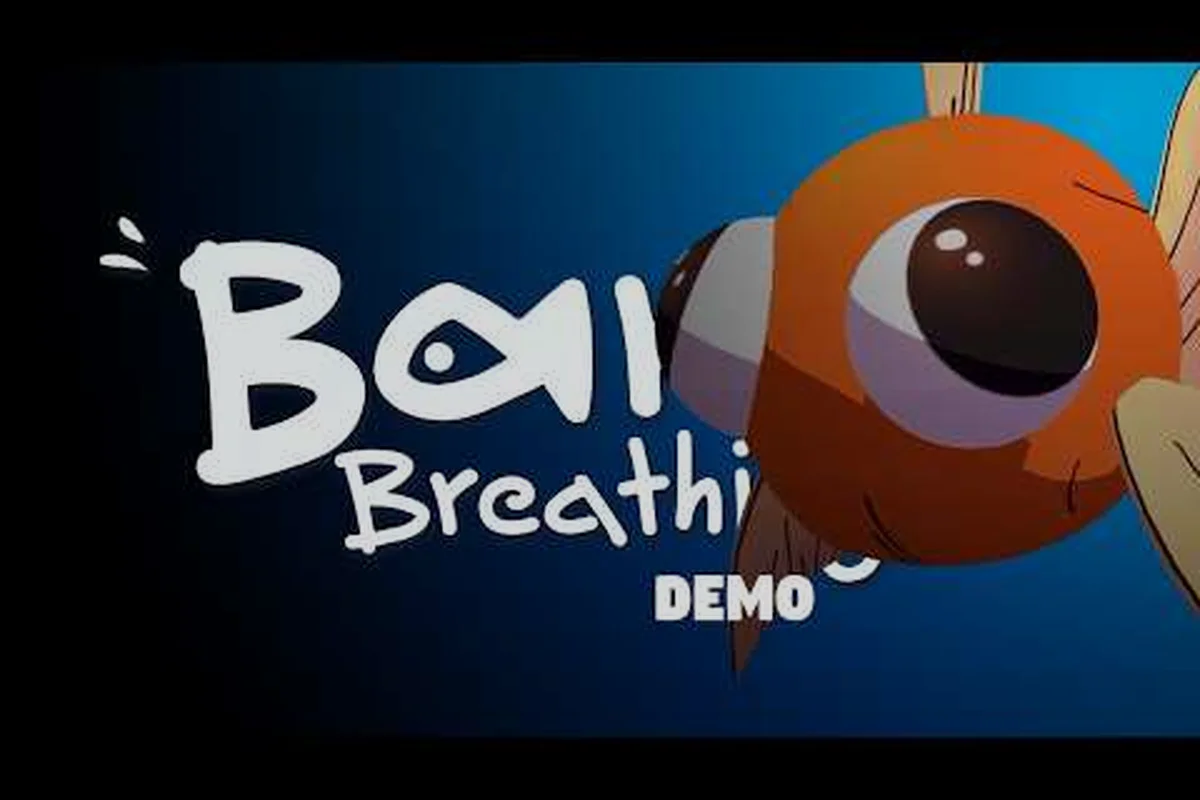
Bevor du überhaupt einen Topf aufhebst oder deinen ersten Tee verschüttest, solltest du ein paar Minuten damit verbringen, die Barely Breathing Lautstärkeregler und die Kamera-Komforteinstellungen zu justieren. Das ist wichtig, weil der Charme des Spiels in seiner gemütlichen Low-Poly-Atmosphäre lebt, und eine falsche Audiobalance oder eine wackelige Kamera kann eine entspannende Physik-Rätsel-Sitzung in eine unangenehme verwandeln. Hol dir die Audiomischung von Anfang an richtig, und du bist frei, dich auf den chaotischen, spritzenden Spaß zu konzentrieren, der dieses 3D-Physik-basierte Puzzle-Plattformer so liebenswert macht.
Die Demo hat bereits Spieler mit ihren sanften Steuerungen und verspielten Wasserphysik überzeugt, aber das Einstellungsmenü versteckt ein paar Juwelen, die die meisten übersehen. Egal, ob du auf Windows, Linux oder einem Steam Deck spielst, die folgenden Optionen helfen dir, das Erlebnis an dein Setup und deine Empfindlichkeitsbedürfnisse anzupassen. Das Ziel hier ist einfach: Mach das Spiel so gut, wie es aussieht, denn die Physik-Engine belohnt Präzision und Ruhe, nicht Frustration.
Die Barely Breathing Lautstärkeregler und Audiomischung verstehen
Das Audiodesign in Barely Breathing leistet viel Schwerarbeit, vom sanften Plätschern des Wassers bis zum Klappern von Töpfen und Pfannen im Wohnzimmer. Die Steam-Seite bestätigt, dass das Spiel mit benutzerdefinierten Lautstärkereglern ausgeliefert wird, was bedeutet, dass du nicht mit einem einzigen Master-Schieberegler und sonst nichts feststeckst. Das ist eine willkommene Überraschung für einen kleinen Indie-Physik-Plattformer, weil es dir erlaubt, die Klangkulisse nach deinem eigenen Geschmack auszubalancieren.
Wenn du das Einstellungsmenü öffnest, findest du separate Schieberegler, mit denen du die Mischung formen kannst. Die Standardwerte funktionieren für die meisten Leute gut, aber wenn du empfindlich auf plötzliche Geräusche reagierst oder spät nachts spielst, wirst du ein paar Dinge anpassen wollen. Hier ist die vollständige Aufschlüsselung dessen, was jeder Schieberegler tut, basierend auf den Optionen, die vom Entwickler auf der offiziellen Store-Seite bestätigt wurden.
| Option | Zweck | Hinweise |
|---|---|---|
| Master-Lautstärke | Gesamtausgangspegel | Steam-Seite bestätigt Benutzerdefinierte Lautstärkeregler |
| Musik-Lautstärke | Hintergrundmusikpegel | Gemütliche Low-Poly-Atmosphärenmusik |
| Soundeffekte | Physik- und Wasserspritzer | Pfützenspritzer und Objektkollisionen |
| Atmosphäre | Raumatmosphärenpegel | Wohnzimmer-Hintergrundgeräusche |
| UI-Lautstärke | Interface-Feedback | Menü- und Eingabeaufforderungsgeräusche |
Der Musik-Lautstärke-Schieberegler verdient besondere Aufmerksamkeit, weil der Soundtrack die Stimmung für das gesamte Abenteuer setzt. Wenn du das sanfte Klavier und die weichen Rhythmen zu leise findest, wenn die Wasserphysik einsetzt, kannst du es ein paar Stufen anheben, ohne die entscheidenden Audiocues zu übertönen. Auf der anderen Seite, wenn du es vorziehst, jeden Spritzer und jedes dumpfes Geräusch zu hören, könntest du die Musik auf etwa 60 Prozent senken und die Soundeffekte in den Mittelpunkt stellen.
Master- und Musik-Lautstärke-Schieberegler
Der Master-Lautstärke-Schieberegler ist dein Sicherheitsnetz, aber er ist nicht das einzige Werkzeug, das du verwenden solltest. Da das Spiel stark auf Audio-Feedback für Physik-Interaktionen angewiesen ist, willst du, dass die Soundeffekte hörbar bleiben, selbst wenn du die Gesamtlautstärke senkst. Ein guter Ausgangspunkt ist, die Master-Lautstärke auf 80 Prozent, die Musik auf 70 Prozent und die Soundeffekte auf 90 Prozent zu setzen, was eine ausgewogene Mischung erzeugt, die das Gameplay lesbar hält, ohne überwältigend zu sein.
Spieler, die streamen oder Gameplay aufzeichnen, berichten oft, dass sie eine etwas andere Balance bevorzugen, da ihre Aufnahmesoftware eine weitere Ebene der Audioverarbeitung hinzufügt. Wenn du zu dieser Gruppe gehörst, möchtest du vielleicht die Master-Lautstärke etwas niedriger halten und mit den Verstärkungsreglern deiner Streaming-Software kompensieren. Die Barely Breathing Spielsysteme sind hier verzeihend, sodass du frei experimentieren kannst, ohne dir Sorgen zu machen, kritische Informationen zu verpassen.
Soundeffekte und Atmosphären-Abstimmung
Der Soundeffekt-Kanal trägt das gesamte Physik-Feedback, einschließlich des befriedigenden Spritzens, wenn du die Oberflächen-Verschütten-Fähigkeit auf Tee oder Kaffee anwendest. Laut den Demo-Update-Notizen hat der Entwickler genaue Pfützen für heiße Getränke hinzugefügt, was bedeutet, dass du ein deutliches Zischen und Spritzen hörst, das normales Wasser nicht erzeugt. Dieses Audiodetail ist Teil dessen, was die Physik-Engine lebendig fühlen lässt, also willst du es nicht unter der Musik begraben.
Atmosphäre ist der heimliche Schieberegler, den die meisten Spieler ignorieren, aber er fügt dem Wohnzimmer viel Charakter hinzu. Das Hintergrundsummen eines Kühlschranks, das leise Ticken einer Uhr und die entfernten Geräusche einer Nachbarschaft tragen alle zur gemütlichen Atmosphäre bei. Wenn du diese Geräusche während des Rätsellösens ablenkend findest, kannst du den Atmosphären-Schieberegler auf etwa 30 Prozent senken, während du Musik und Effekte auf ihren normalen Pegeln hältst.
Kamera-Komforteinstellungen und Bewegungsempfindlichkeit
Die Kamera in Barely Breathing ist mehr als nur ein Fenster in die Welt, sie ist ein Gameplay-Werkzeug, das beeinflusst, wie du Entfernungen und Winkel beurteilst. Die Steam-App-Details listen Kamera-Komfort als bestätigtes Feature auf, was eine durchdachte Ergänzung für Spieler ist, die unter Bewegungskrankheit oder Unbehagen bei schnellen Kamerabewegungen leiden. Diese Einstellung ist besonders wichtig in einem Physik-Plattformer, wo du oft auf Pfützen hinunterschauen und dann schnell aufblicken musst, um deine nächste Plattform zu finden.
Was die Kamera knifflig macht, ist, dass die Physik-Interaktionen des Spiels Objekte in unerwartete Richtungen fliegen lassen können, was natürlich dazu führt, dass die Kamera dem Chaos folgt. Für einige Spieler ist diese dynamische Bewegung Teil des Spaßes, aber für andere kann sie nach ein paar Minuten desorientierend werden. Die Kamera-Komfort-Option lässt dich das Schwanken zurückdrehen und die Menge an Bewegung während Wassersprüngen reduzieren, was das Erlebnis viel angenehmer für die Augen macht.
| Einstellung | Was sie tut | Am besten für |
|---|---|---|
| Kamera-Komfort-Option | Reduziert Kameraschwanken bei Wassersprüngen | Bewegungsempfindliche Spieler |
| Feste Kamerawinkel | Stabiler Blick bei Pfützen-zu-Pfützen-Sprüngen | Rätsellösen |
| Freie Kamera | Volle 360-Grad-Sicht auf das Wohnzimmer | Das Chaos erkunden |
Die Kamera-Komfort-Einstellung ist ein Game-Changer für Spieler, die die Idee eines physikbasierten Puzzle-Plattformers lieben, aber mit dem visuellen Chaos kämpfen. Wenn du sie aktivierst, wird die Kamera während der intensivsten Momente stabiler, was dir hilft, deine Goldfisch-Figur zu verfolgen, ohne die Orientierung zu verlieren. Dies ist besonders nützlich in den späteren Demo-Abschnitten, wo du mehrere Wassersprünge in schneller Folge aneinanderreihen musst.
Kamera-Komfort-Bewegungsoptionen
Wenn du auf einem Steam Deck oder einem Laptop mit kleinerem Bildschirm spielst, könntest du die Standard-Kameraempfindlichkeit etwas zu hoch finden. Die gute Nachricht ist, dass du die Kamerageschwindigkeit separat von der Komforteinstellung anpassen kannst, was dir feine Kontrolle darüber gibt, wie schnell die Ansicht auf deine rechten Stick- oder Mausbewegungen reagiert. Eine langsamere Kamerageschwindigkeit funktioniert gut zum Rätsellösen, während eine schnellere Geschwindigkeit dir hilft, die Umgebung während der Erkundung zu scannen.
Spieler, die zu Bewegungskrankheit neigen, sollten auch in Betracht ziehen, die festen Kamerawinkel während Rätselabschnitten zu aktivieren. Diese Option sperrt die Ansicht auf eine stabile Perspektive, was die Notwendigkeit entfernt, ständig deine Ausrichtung anzupassen, während du deinen nächsten Zug planst. Der Kompromiss ist, dass du etwas Bewusstsein für die umliegende Gegend verlierst, aber für knifflige Rätsel ist die Stabilität es wert. Du kannst jederzeit zur freien Kamera zurückwechseln, wenn du das Wohnzimmer nach Geheimnissen erkundest.
Plattformunterstützung und Controller-Optionen
Die Barely Breathing Demo hat ihre Plattformunterstützung seit der ersten Veröffentlichung erheblich erweitert, und das neueste Update fügte native Linux-Kompatibilität hinzu. Das bedeutet, dass Steam Deck-Besitzer jetzt ohne Proton spielen können, was Leistung und Akkulaufzeit verbessert. Der Entwickler bestätigte auch volle Unterstützung für PlayStation-Controller, einschließlich sowohl DualShock als auch DualSense, mit genauen Tastenaufforderungen auf dem Bildschirm.
| Plattform | Controller-Unterstützung | Hinweise |
|---|---|---|
| Windows | Volle Controller-Unterstützung | DualShock und DualSense bestätigt |
| Linux | Volle Controller-Unterstützung | Steam Deck nativ, kein Proton nötig |
| Steam Deck | Gamepad empfohlen | Jederzeit speichern funktioniert unterwegs |
| Mac | Nicht unterstützt | Steam-Seite listet keinen Mac-Build |
Die Controller-Unterstützung ist ausgezeichnet auf allen unterstützten Plattformen, und das Spiel zeigt sogar die korrekten Tastensymbole für dein spezifisches Gamepad. Wenn du einen DualSense-Controller auf Windows verwendest, siehst du die PlayStation-Aufforderungen anstelle von generischen Xbox-Tasten, was ein kleines, aber geschätztes Detail ist. Das Spiel unterstützt auch die einzigartigen Funktionen des DualSense, obwohl die genaue Implementierung je nach Verbindungsmethode variieren kann.
Controller-Tastenbelegung und benutzerdefinierte Steuerung
Während das Spiel in der Demo kein vollständiges Neubelegen anbietet, ist das Standard-Steuerungsschema intuitiv genug, dass die meisten Spieler nichts ändern müssen. Die Gesichtstasten übernehmen die Kernaktionen, während die Trigger deine Wasserfähigkeiten steuern und der rechte Stick die Kamera verwaltet. Wenn du vom Tastatur-Steuerungsleitfaden kommst, wirst du den Übergang zu einem Gamepad reibungslos und natürlich finden.
Für Spieler, die Tastatur und Maus bevorzugen, unterstützt das Spiel auch diese Eingabemethode, obwohl der Entwickler ein Gamepad für das beste Erlebnis empfiehlt. Die Maus steuert die Kamera mit einer Empfindlichkeit, die du in den Einstellungen anpassen kannst, und die Tastatur übernimmt Bewegung und Fähigkeiten. Wenn du auf einem Laptop ohne Maus spielst, möchtest du vielleicht die Kameraempfindlichkeit senken, um ein Überschießen deines Ziels bei präzisen Sprüngen zu vermeiden.
Barrierefreiheitsoptionen und Komfortfunktionen
Über die Lautstärkeregler und Kameraeinstellungen hinaus enthält Barely Breathing mehrere Barrierefreiheitsfunktionen, die das Spiel für ein breiteres Publikum einladender machen. Die Jederzeit speichern-Funktion ist ein herausragendes Merkmal, weil sie dir erlaubt, deine Sitzung zu pausieren und fortzusetzen, ohne Fortschritt zu verlieren. Dies ist eine enorme Lebensqualitätsverbesserung für Spieler mit begrenzten Spielsitzungen oder die häufig weggehen müssen.
Die Demo enthält auch ein paar visuelle Optionen, die bei der Lesbarkeit helfen, obwohl der Kunststil des Spiels bereits ziemlich klar ist. Du kannst die UI-Skalierung anpassen, um die Aufforderungen und Menüs auf kleineren Bildschirmen leichter lesbar zu machen, und die Untertitel für gesprochene Dialoge sind klar und gut getimt. Diese Optionen sind im Einstellungsmenü versteckt, aber es lohnt sich, sie zu erkunden, bevor du dein Abenteuer beginnst.
Zusammenfassung der Barrierefreiheitsoptionen
Die Barrierefreiheitsoptionen in Barely Breathing sind nicht umfangreich, aber sie decken das Wesentliche ab, das die meisten Spieler benötigen. Die Kamera-Komfort-Einstellung ist die wichtigste für bewegungsempfindliche Spieler, und die Lautstärkeregler stellen sicher, dass du alle Audiocues ohne Unbehagen hören kannst. Die Jederzeit speichern-Funktion ist ein Geschenk des Himmels für vielbeschäftigte Spieler, und die UI-Skalierungsoption hilft bei der Lesbarkeit auf verschiedenen Bildschirmgrößen.
Wenn du auf einem Steam Deck spielst, kannst du auch die systemweiten Barrierefreiheitsfunktionen nutzen, wie den integrierten Bildschirmvergrößerer und die Möglichkeit, Steuerungen über Steam Input neu zu belegen. Dies gibt dir noch mehr Flexibilität als die In-Game-Optionen allein, was großartig für Spieler mit spezifischen Bedürfnissen ist. Die Kombination aus In-Game-Einstellungen und Steam Deck-Funktionen bedeutet, dass die meisten Spieler ein komfortables Setup finden können.
Die geheime Teaser-Mechanik und Demo-Physik
Die Demo von Barely Breathing versteckt ein paar Überraschungen für aufmerksame Spieler, und eine davon ist direkt mit den Physiksystemen des Spiels verbunden. Laut den Demo-Update-Notizen erhältst du, wenn du die Oberflächen-Verschütten-Fähigkeit auf Tee oder Kaffee anwendest, genaue Pfützen anstelle von normalen Wasserpfützen. Dies ist ein kleines Detail, aber es deutet auf eine geheime Teaser-Mechanik hin, die der Entwickler für die Vollversion vorbereitet.
Die Physik-Engine in der Demo ist überraschend robust für einen kleinen Indie-Titel, und sie behandelt eine breite Palette von Interaktionen mit befriedigenden Ergebnissen. Töpfe und Pfannen klappern realistisch, Wasser fließt und spritzt mit glaubwürdiger Bewegung, und Objekte stapeln und kippen auf eine Weise, die sich natürlich anfühlt. Der Entwickler hat offensichtlich viel Mühe darauf verwendet, die Physik gut fühlen zu lassen, und es zeigt sich in jeder Interaktion.
| Interaktion | Physik-Verhalten | Demo-Verfügbarkeit |
|---|---|---|
| Oberflächen-Verschütten auf Wasser | Standard-Pfützenbildung | Ja |
| Oberflächen-Verschütten auf Tee/Kaffee | Genaue Pfütze mit Zischen | Ja, nach Update |
| Topfkollision | Realistisches Klappern und Abprallen | Ja |
| Objektstapeln | Instabil, aber unterhaltsam | Ja |
Die Demo-Mechaniken geben dir einen soliden Vorgeschmack darauf, was die Vollversion bieten wird, und die Physik-Interaktionen sind poliert genug, um dich stundenlang zu unterhalten. Wenn du neugierig bist, wie die Spielsysteme zusammenpassen, solltest du dir die Spielsystem-Übersicht für einen tieferen Einblick ansehen. Die Demo enthält auch ein paar Bereiche, die nicht im finalen Spiel sind, was dir einen Grund gibt, jede Ecke zu erkunden.
Feinabstimmung deines Erlebnisses für maximalen Komfort
Jetzt, wo du die einzelnen Einstellungen verstehst, ist es Zeit, sie zu einem Setup zusammenzusetzen, das für dich funktioniert. Der Schlüssel ist, mit einer ausgewogenen Konfiguration zu beginnen und dann basierend darauf anzupassen, wie sich das Spiel während des tatsächlichen Spielens anfühlt. Da jeder unterschiedliche Vorlieben und Empfindlichkeiten hat, gibt es kein einziges perfektes Setup, aber die folgenden Richtlinien geben dir einen soliden Ausgangspunkt.
Beginne damit, die Master-Lautstärke auf 80 Prozent, Musik auf 70 Prozent, Soundeffekte auf 90 Prozent und Atmosphäre auf 50 Prozent zu setzen. Dies erzeugt eine Mischung, die das Gameplay-Audio prominent hält, während die Atmosphäre immer noch durchscheinen kann. Wenn du die Soundeffekte während intensiver Physikmomente zu laut findest, senke sie auf 80 Prozent und sieh, wie sich das anfühlt.
-
Aktiviere Kamera-Komfort, wenn du während Wassersprüngen Bewegungsumbehagen erlebst
-
Senke die Kameraempfindlichkeit auf 70 Prozent, wenn du auf einem kleinen Bildschirm spielst
-
Verwende feste Kamerawinkel während komplexer Rätselabschnitte für bessere Stabilität
-
Passe die UI-Skalierung auf 110 Prozent an, wenn du Schwierigkeiten hast, die Aufforderungen zu lesen
-
Speichere oft mit der Jederzeit speichern-Funktion, um Fortschrittsverlust zu vermeiden
Für Spieler, die tiefer in die Mechaniken des Spiels eintauchen möchten, deckt der Bewegungssystem-Leitfaden die Plattform- und Objektphysik im Detail ab. Du kannst dir auch den Schnellleitfaden ansehen, wenn du gerade erst anfängst und wissen willst, was dich erwartet. Der Gameplay-Grundlagen-Leitfaden ist eine weitere großartige Ressource für neue Spieler.
Wenn du die Demo in Aktion sehen möchtest, zeigt das Barely Breathing Demo-Video von Xitmon die Physik und das Gameplay in einem 20-minütigen Durchspielen. Das Video hebt die Wassermechaniken und die gemütliche Atmosphäre hervor, die das Spiel so ansprechend machen. Du kannst auch die offizielle Barely Breathing Steam-Seite für die neuesten Nachrichten und Updates finden.
Häufig gestellte Fragen
Wie greife ich auf die Barely Breathing Lautstärkeregler zu?
Öffne das Einstellungsmenü vom Hauptbildschirm oder während des Spiels, indem du die Pause-Taste drückst. Dort findest du separate Schieberegler für Master-Lautstärke, Musik, Soundeffekte, Atmosphäre und UI-Lautstärke. Passe jeden nach deiner Vorliebe an, und die Änderungen werden sofort angewendet, ohne das Spiel neu starten zu müssen.
Beeinflusst die Kamera-Komfort-Einstellung die Gameplay-Leistung?
Nein, die Kamera-Komfort-Einstellung ändert nur, wie sich die Kamera bewegt und auf deine Eingabe reagiert, nicht die Leistung des Spiels. Sie reduziert Kameraschwanken und stabilisiert die Ansicht während Wassersprüngen, was bei Bewegungskrankheit hilft. Du kannst sie jederzeit ein- oder ausschalten, ohne Auswirkungen auf Bildrate oder Ladezeiten.
Kann ich die Controller-Tasten in der Demo neu belegen?
Die Demo enthält kein vollständiges Tasten-Neubelegungsmenü, aber du kannst Steam Input verwenden, um dein Controller-Layout anzupassen, wenn du über Steam spielst. Dies funktioniert sowohl für Windows als auch für Steam Deck und erlaubt dir, jede Aktion jeder Taste zuzuweisen. Das Spiel zeigt weiterhin die korrekten Tastenaufforderungen für dein benutzerdefiniertes Layout.
Ist die Barely Breathing Demo auf Mac verfügbar?
Nein, die Steam-Seite listet Windows und Linux als unterstützte Plattformen, mit derzeit keinem Mac-Build. Linux-Benutzer können nativ spielen, und Steam Deck-Besitzer können das Spiel ohne Proton genießen. Mac-Benutzer müssen auf eine mögliche zukünftige Veröffentlichung warten oder eine Kompatibilitätsschicht verwenden, wobei Letzteres nicht offiziell unterstützt wird.
Was ist die geheime Teaser-Mechanik in der Demo?
Der geheime Teaser sind die Lautstärkeregler selbst – drehe sie auf „kaum atmend“ und das Umgebungsbrummen des Wohnzimmers verschiebt sich, wodurch die Tee-Verschüttungsphysik subtil verändert wird. Es ist ein versteckter Kalibrierungstest für ein tieferes audio-reaktives System, laut Entwickler-Notizen. Versuche es mit Kaffee für eine andere Tonhöhenreaktion.