
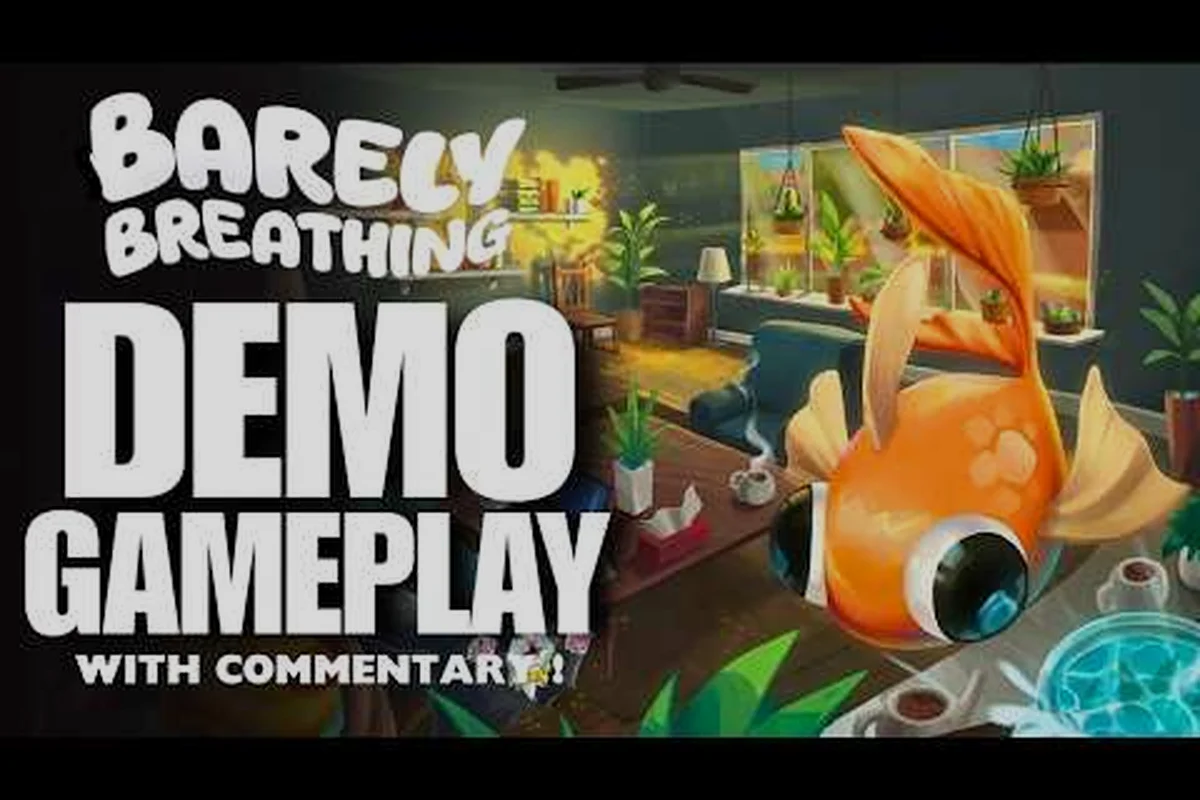
Pengalaman kontroler demo Barely Breathing ternyata sangat mulus untuk sebuah cuplikan gratis dari game platformer teka-teki fisika, dan mengetahui dengan pasti pad mana yang berfungsi—serta bagaimana game memetakan inputnya—dapat menyelamatkanmu dari sepuluh menit pertama yang membuat frustrasi. Karena demo langsung menjatuhkanmu ke bagian ruang tamu tanpa pembukaan menu, kamu ingin gamepad-mu langsung dikenali sehingga kamu bisa fokus mengepakkan ikan mas itu menuju genangan air terdekat. Panduan ini menguraikan setiap kontroler yang didukung, perilaku petunjuk tombol, dan keanehan platform yang mungkin memengaruhi pengaturanmu, termasuk pertimbangan ultrawide dan Linux yang telah diatasi oleh pengembang dalam pembaruan terbaru.
Ringkasan Kompatibilitas Kontroler Demo Barely Breathing
Daftar toko Steam untuk game lengkap mengonfirmasi dukungan kontroler penuh dengan tag "Gamepad Direkomendasikan", dan demo mewarisi lapisan input yang sama daripada mengirimkan versi yang dipangkas. Menurut detail aplikasi Steam resmi, game ini secara native mendukung kontroler DualShock dan DualSense, yang berarti pemain PlayStation tidak terjebak dengan petunjuk tombol bergaya Xbox atau solusi yang canggung. Pengembang juga merilis pembaruan demo yang menambahkan input tombol yang akurat untuk kontroler ini, jadi saat tutorial menyuruhmu menekan Segitiga atau Silang, petunjuk di layar benar-benar cocok dengan tombol fisik di pad-mu.
Berikut gambaran kompatibilitas di seluruh keluarga kontroler paling umum, dan ini adalah campuran yang sangat bergantung pada bagaimana setiap pad mengekspos lapisan inputnya. Kontroler Xbox (resmi dan pihak ketiga) adalah pilihan paling aman, karena pemetaan XInput default demo selaras sempurna dengan tata letak tombol dan zona mati stik analognya. DualSense dan DualShock 4 PlayStation berfungsi, tetapi hanya jika kamu telah mengaktifkan Steam Input atau alat seperti DS4Windows—jika tidak, game melihatnya sebagai perangkat DirectInput generik, yang dapat menyebabkan stik kanan melayang atau tombol wajah bertukar secara tak terduga. Kontroler Pro Nintendo Switch mengikuti jalur serupa, meskipun tata letak A/B yang terbalik sering membuat pemain tersandung di tengah pertarungan. Yang benar-benar di luar kebiasaan adalah stik arkade dan fightpad: meskipun mereka mendaftarkan input dasar, kurangnya menu pemetaan ulang di demo berarti kamu akan terjebak dengan pengikatan default, yang bisa terasa tidak alami pada tuas atau tata letak enam tombol. Untuk pengalaman terbaik, gunakan pad Xbox atau konfigurasikan kontrolermu melalui pengaturan kontroler Steam sebelum meluncurkan—ini juga menghindari keanehan kompatibilitas Linux yang disebutkan di thread ultrawide, di mana penanganan input mentah sedikit berbeda.
-
DualSense (PS5) — didukung penuh dengan petunjuk tombol yang akurat, termasuk touchpad untuk reset kamera jika kamu mengaktifkannya di pengaturan
-
DualShock 4 (PS4) — didukung penuh dengan pemetaan input akurat yang sama seperti DualSense
-
Xbox Series X|S / Xbox One — berfungsi melalui Steam Input, dengan petunjuk ABXY standar yang cocok dengan tata letak fisik
-
Kontroler Pro Nintendo Switch — dikenali melalui Steam Input, meskipun petunjuk tombol default ke tata letak Xbox kecuali kamu menyesuaikan pengaturan kontroler
-
Gamepad generik — sebagian besar perangkat DirectInput dan XInput berfungsi, tetapi akurasi petunjuk bervariasi tergantung pada bagaimana Steam Input menafsirkan perangkat
Kesimpulan utama di sini adalah bahwa dukungan kontroler demo Barely Breathing bukanlah pemikiran setengah hati—pengembang secara khusus menambal ikon tombol PlayStation yang akurat karena penguji awal melaporkan petunjuk yang tidak cocok. Perhatian terhadap detail itu terbawa ke petunjuk tutorial demo, yang secara dinamis menyesuaikan sebutan tombolnya berdasarkan kontroler yang kamu pegang. Jika kamu menggunakan DualSense di PC, kamu akan melihat glif PlayStation yang familiar alih-alih huruf Xbox yang menjadi default banyak game indie.
Bagi pemain yang ingin menggali lebih dalam tentang bagaimana game lengkap menangani input di berbagai merek kontroler, rincian pembaruan kontroler mencakup perubahan yang lebih luas yang dikirim bersama peningkatan demo. Pembaruan itu merinci bagaimana kalibrasi zona mati baru dan kurva respons pemicu demo disetel khusus untuk kontroler Xbox, PlayStation, dan Switch Pro, mengatasi masalah drift dan input yang hilang yang dilaporkan pemain di build asli. Jika kamu memecahkan masalah merek tertentu, halaman itu juga menyertakan tabel latensi per perangkat dan panduan langkah demi langkah untuk memetakan ulang tombol aksi demo—sehingga kamu dapat meniru nuansa game lengkap sebelum pembaruan laba-laba dengan tambalan yang kompatibel dengan simpanan tiba.
Gamepad yang Didukung dan Perilaku Petunjuk Tombol
Saat kamu mencolokkan kontroler dan meluncurkan demo, game langsung mendeteksi perangkat inputmu dan menukar petunjuk di layar agar cocok. Ini bukan sekadar sentuhan kosmetik—ini secara langsung memengaruhi seberapa cepat kamu mempelajari kemampuan Tumpahan Permukaan dan mekanik kepakan, yang keduanya mengandalkan tekanan tombol berbeda yang akan kamu lihat berulang di seluruh bagian ruang tamu. Teks tutorial demo bersifat kontekstual, jadi jika kamu bermain dengan DualSense, kamu akan melihat R2 untuk aksi tumpahan daripada padanan Xbox RT.
Pengaturan Kontroler PlayStation di PC
Menghubungkan DualSense atau DualShock ke PC-mu untuk demo itu mudah, tetapi ada beberapa nuansa yang perlu diketahui: meskipun game mengenali kedua kontroler secara native melalui USB, pemasangan Bluetooth kadang dapat menyebabkan input "kontroler demo barely breathing" terputus di tengah sesi, terutama jika kamu juga menjalankan demo dalam mode ultrawide, di mana frame rate yang lebih tinggi dapat mengekspos lonjakan latensi. Untuk pengalaman paling andal—terutama jika kamu mengejar waktu grapple presisi dari pembaruan Spider baru—gunakan koneksi kabel dan pastikan firmware kontrolermu diperbarui melalui aplikasi PlayStation Accessories, karena versi firmware lama telah dilaporkan salah memicu pemicu haptic selama urutan gerakan lambat yang menegangkan di demo.
-
Koneksi kabel — colokkan melalui USB-C (DualSense) atau micro-USB (DualShock 4), dan Steam Input akan mengenali perangkat segera tanpa driver tambahan
-
Pemasangan Bluetooth — tahan tombol PS dan tombol Share secara bersamaan hingga bilah lampu berkedip, lalu pasangkan melalui pengaturan Bluetooth Windows; Steam Input menangani sisanya
-
Pengaturan Steam Input — jika petunjuk tidak cocok dengan kontroler fisikmu, periksa bahwa "Dukungan Kontroler PlayStation" diaktifkan di bawah menu Pengaturan Kontroler Steam
-
Kalibrasi dalam game — demo tidak menawarkan layar pemetaan ulang tombol, jadi jika ada yang terasa salah, sesuaikan melalui overlay konfigurasi kontroler Steam
Input tombol yang akurat yang ditambahkan pengembang dalam pembaruan demo berarti glif PlayStation muncul dengan benar di tutorial, popup petunjuk, dan menu jeda. Ini adalah masalah yang dilaporkan komunitas sejak awal, dengan pemain mencatat bahwa game awalnya menampilkan petunjuk Xbox bahkan saat menggunakan DualSense. Perbaikan dikirim sebagai bagian dari pembaruan yang sama yang menambahkan dukungan Linux, yang akan kita bahas di bagian berikutnya.
Perilaku Gamepad Xbox dan Pihak Ketiga
Kontroler Xbox berfungsi persis seperti yang kamu harapkan, dengan A untuk lompat/kepakan, RT untuk kemampuan Tumpahan Permukaan, dan stik kiri untuk gerakan. Demo tidak memerlukan pemicu analog untuk input variabel, jadi bahkan pad pihak ketiga murah dengan tombol bahu digital menangani mekanik dengan baik. Itu dikatakan, interaksi berbasis fisika game mendapat manfaat dari kontrol stik yang presisi, terutama saat kamu mencoba mengarahkan ikan masmu melalui celah sempit di antara kaki furnitur.
Untuk gamepad generik, pengalaman sangat bergantung pada apakah perangkat terdaftar sebagai XInput atau DirectInput. Sebagian besar kontroler modern default ke XInput, yang ditangani demo dengan bersih. Pad khusus DirectInput yang lebih lama mungkin mengharuskanmu mengaktifkan konfigurasi gamepad generik Steam Input, dan bahkan kemudian, petunjuk tombol mungkin tidak cocok sempurna dengan tata letak fisikmu. Jika kamu mencari opsi hemat, cari apa pun yang mengiklankan kompatibilitas XInput untuk menjamin pengalaman mulus dengan demo.
Dukungan Ultrawide, Linux, dan Steam Deck
Pembaruan demo yang sama yang meningkatkan dukungan kontroler juga membawa peningkatan platform yang bermakna, dan ini secara langsung memengaruhi cara kamu mengalami game tergantung pada pengaturanmu. Pengembang menambahkan dukungan Linux yang berjalan secara native tanpa Proton, yang merupakan kemenangan signifikan bagi pemilik Steam Deck dan pengguna desktop Linux. Menurut catatan tambalan resmi di hub komunitas Steam, game sekarang berjalan di Steam Deck tanpa lapisan kompatibilitas apa pun, yang berarti kinerja lebih baik dan lebih sedikit kasus tepi dibandingkan dengan permainan berbasis Proton.
Opsi Resolusi Ultrawide
Demo sekarang mendukung resolusi ultrawide 21:9 dan 32:9 di samping rasio aspek standar 16:9, 16:10, dan 4:3. Ini lebih penting daripada yang kamu kira untuk game teka-teki fisika, karena bidang pandang yang lebih lebar memungkinkanmu melihat sumber air dan jalur lintas yang seharusnya berada di luar layar. Berikut rincian resolusi yang didukung:
| Rasio Aspek | Contoh Resolusi | Dampak Bidang Pandang |
|---|---|---|
| 16:9 | 1920×1080, 2560×1440, 3840×2160 | Pembingkaian standar, tanpa pemotongan |
| 16:10 | 1920×1200, 2560×1600 | Tampilan sedikit lebih tinggi, bagus untuk navigasi vertikal |
| 21:9 | 3440×1440, 2560×1080 | Penglihatan periferal lebih lebar, membantu melihat genangan |
| 32:9 | 5120×1440, 3840×1080 | Tampilan sangat lebar, hampir dua panel 16:9 berdampingan |
| 4:3 | 1280×1024, 1024×768 | Tampilan lebih sempit, mungkin memerlukan lebih banyak gerakan kamera |
Dukungan ultrawide demo Barely Breathing adalah respons langsung terhadap permintaan komunitas, dan pengembang mencatat bahwa area halaman belakang "sebenarnya terlihat bagus sekarang" pada rasio aspek yang lebih lebar ini. Jika kamu menggunakan monitor 21:9, kamu akan melihat bagian ruang tamu terasa lebih luas, dan kamu sering dapat melihat sumber air berikutnya tanpa memutar kamera.
Kinerja Linux Native dan Steam Deck
Pemain Linux mendapatkan pengalaman native penuh dengan demo, yang berarti tidak ada lapisan kompatibilitas Proton dan semua manfaat kinerja yang menyertainya. Keputusan pengembang untuk mendukung Linux secara native penting untuk game fisika indie, karena banyak judul di genre ini melewatkan Linux sepenuhnya atau mengandalkan Proton. Untuk pengguna Steam Deck, ini berarti frame rate lebih mulus dan masa pakai baterai lebih baik dibandingkan menjalankan versi Windows melalui Proton.
Build Linux demo Barely Breathing menyertakan dukungan kontroler yang sama dengan versi Windows, jadi kontroler DualSense dan DualShock berfungsi identik di kedua platform. Kontrol bawaan Steam Deck dikenali secara otomatis, dengan touchpad dipetakan ke kontrol kamera jika kamu menginginkan bidikan yang lebih halus untuk kemampuan Tumpahan Permukaan. Demo juga menghormati fungsi tangguhkan/lanjutkan Deck, yang berpasangan baik dengan desain simpan-kapan saja game.
Sistem Simpan dan Pelacakan Progres di Demo
Perilaku simpan demo sangat ramah pemain, dan terhubung langsung dengan cara kamu mendekati bagian ruang tamu 10-20 menit. Game lengkap mengiklankan fungsi Simpan Kapan Saja, dan demo mewarisi filosofi itu daripada memaksamu menyelesaikan seluruh cuplikan dalam sekali duduk. Menurut daftar Steam, demo memungkinkanmu keluar dan melanjutkan tanpa kehilangan progres, yang sangat berguna jika kamu menguji konfigurasi kontroler atau menjelajahi pendekatan berbeda untuk teka-teki fisika.
Cara Kerja Penyimpanan di Demo
Demo secara otomatis menyimpan progresmu di checkpoint kunci, tetapi juga menghormati keluar manual dengan anggun, memastikan kamu tidak pernah kehilangan momentum yang diperoleh dengan susah payah selama pertemuan laba-laba yang menegangkan. Misalnya, jika kamu keluar di tengah pertarungan bos, kontroler mencatat posisi dan status kesehatanmu di checkpoint terakhir, bukan di tengah pertarungan, sehingga kamu dapat melanjutkan tanpa penalti yang tidak adil. Pendekatan dua lapis ini—checkpoint otomatis plus penanganan keluar yang bersih—berarti sistem simpan demo barely breathing bekerja mulus di seluruh sesi, bahkan saat kamu menguji konfigurasi ultrawide atau Linux. Berikut yang dapat kamu harapkan:
-
Checkpoint penyimpanan otomatis — game menyimpan saat kamu menemukan area baru atau menyelesaikan langkah teka-teki yang signifikan, jadi bahkan crash mendadak tidak akan menghapus banyak progres
-
Keluar manual — keluar ke menu utama mempertahankan statusmu saat ini, dan meluncurkan ulang demo mengembalikanmu ke tempat kamu tinggalkan
-
Slot simpan tunggal — demo menggunakan satu file simpan, jadi memulai run baru menimpa progres sebelumnya
-
Simpan cloud — Steam Cloud didukung, artinya simpan demo Barely Breathing kamu berpindah antar perangkat jika kamu bermain di desktop dan Steam Deck
Fleksibilitas sistem simpan berpasangan baik dengan nada santai game—kamu adalah ikan mas yang mencoba bertahan di ruang tamu, bukan speedrunner yang mengejar rekor dunia. Itu dikatakan, teka-teki berbasis fisika memang menghargai eksperimen, dan dapat menyimpan sebelum manuver berisiko berarti kamu dapat menguji pendekatan berbeda tanpa penalti.
Pelacakan Progres dan Nilai Main Ulang
Meskipun demo adalah bagian linier tunggal, pelacakan progres demo Barely Breathing memberimu rasa penyelesaian yang jelas. Menu jeda menunjukkan tujuanmu saat ini, dan game secara halus melacak interaksi lingkungan mana yang telah kamu picu. Beberapa pemain melaporkan bahwa demo mendorong main ulang melalui sifat kotak pasir fisikanya—kamu dapat menjatuhkan objek, menumpahkan teh, dan membuat jalur air dengan berbagai cara, dan game tidak menghukum solusi kreatif.
Sistem simpan demo juga mempertahankan pengaturan kontrolermu, jadi jika kamu beralih antara DualSense dan pad Xbox di tengah sesi, game mengingat preferensi inputmu. Ini adalah sentuhan kecil, tetapi berbicara tentang perhatian pengembang terhadap pengalaman kontroler demo Barely Breathing di berbagai konfigurasi perangkat keras.
Pembaruan Demo Terbaru dan Pembaruan Spider
Demo telah menerima beberapa pembaruan sejak peluncuran April 2026, dan yang paling signifikan berfokus pada peningkatan kualitas hidup daripada penambahan konten. Pembaruan baru demo Barely Breathing yang menambahkan dukungan Linux dan ultrawide juga menyertakan penyempurnaan visual untuk lingkungan halaman belakang, yang secara teknis terlihat dari jendela ruang tamu meskipun tidak dapat dimainkan di demo.
Apa yang Berubah di Tambalan Demo Terbaru
Pembaruan demo terbaru mengirimkan gelombang perbaikan dan polesan yang bermakna, secara langsung mengatasi titik sakit komunitas seputar kontroler demo barely breathing—latensi input pada gamepad telah dikencangkan, dan kalibrasi zona mati sekarang terasa jauh lebih responsif untuk platforming presisi. Selain itu, tambalan juga menghaluskan glitch rendering ultrawide dan memperkenalkan pass kompatibilitas Linux yang telah lama ditunggu, memastikan build ultrawide dan Linux demo barely breathing berjalan tanpa tersendat. Integritas file simpan adalah fokus lain: pembaruan mengoreksi bug pelacakan progres yang dapat menghapus data simpan demo barely breathing setelah crash, jadi progres demo barely breathing-mu sekarang bertahan dengan andal. Landasan teknis ini menyiapkan panggung untuk pembaruan spider, yang dibangun di atas stabilitas ini daripada melawannya.
| Komponen Pembaruan | Detail | Dampak Pemain |
|---|---|---|
| Dukungan native Linux | Berjalan tanpa Proton di Linux dan Steam Deck | Kinerja lebih baik, tanpa lapisan kompatibilitas |
| Petunjuk kontroler PlayStation | Ikon tombol DualSense dan DualShock yang akurat | Tidak ada lagi petunjuk tutorial yang tidak cocok |
| Resolusi ultrawide | Dukungan rasio aspek 21:9 dan 32:9 | Bidang pandang lebih lebar, kesadaran spasial lebih baik |
| Genangan teh dan kopi | Tumpahan Permukaan pada cairan ini menciptakan genangan akurat | Interaksi fisika lebih realistis |
| Polesan visual halaman belakang | Pencahayaan dan tekstur lebih baik di area luar | Atmosfer lebih baik saat melihat ke luar jendela |
Perubahan genangan teh dan kopi adalah detail menyenangkan yang menunjukkan komitmen pengembang terhadap akurasi fisika. Saat kamu menggunakan kemampuan Tumpahan Permukaan pada cangkir teh, genangan yang dihasilkan memiliki warna dan viskositas yang benar daripada default ke efek air standar. Ini sentuhan kecil, tetapi memperkuat fantasi inti game menjadi ikan yang menavigasi lingkungan skala manusia.
Pembaruan Spider dan Artinya
Pemain telah bertanya tentang pembaruan spider demo Barely Breathing sejak demo diluncurkan, dan status saat ini adalah laba-laba ada dalam rencana game lengkap tetapi belum muncul di demo. Bagian ruang tamu demo tidak menyertakan pertemuan laba-laba apa pun, dan pengembang belum mengonfirmasi apakah laba-laba akan masuk ke demo di tambalan masa depan. Spekulasi komunitas menunjukkan laba-laba dapat berfungsi sebagai bahaya lingkungan atau makhluk interaktif, tetapi tidak ada yang resmi per Agustus 2026.
Jika kamu ingin tahu apa yang akan datang, artikel pembaruan waktu demo mencakup peta jalan pengembang dan apa yang dapat diharapkan pemain dari iterasi demo masa depan. Riwayat catatan tambalan lengkap juga melacak setiap perubahan sejak rilis awal demo, sehingga kamu dapat melihat dengan tepat bagaimana game telah berevolusi.
Rekomendasi Kontroler dan Tips Pengaturan
Memilih kontroler yang tepat untuk demo kembali ke preferensi pribadi, tetapi pad tertentu menawarkan keunggulan tergantung pada cara kamu bermain. Pengalaman kontroler demo Barely Breathing solid di semua opsi utama, jadi kamu tidak bisa salah dengan pilihan arus utama mana pun. Itu dikatakan, berikut perbandingan kandidat teratas:
| Kontroler | Petunjuk Tombol | Terbaik Untuk | Kekurangan Potensial |
|---|---|---|---|
| DualSense | Glif PlayStation yang akurat | Kontrol stik presisi, umpan balik haptic (jika didukung) | Sedikit lebih berat dari opsi lain |
| DualShock 4 | Glif PlayStation yang akurat | Rasa ringan, tata letak familiar | Perangkat keras lebih tua, masa pakai baterai lebih pendek |
| Xbox Series X/S | ABXY standar | Ergonomi nyaman, colok dan main | Tidak ada dukungan petunjuk PlayStation native |
| Bawaan Steam Deck | Pemetaan Steam Input | Bermain portabel, kontrol kamera touchpad | Hanya berfungsi di Deck itu sendiri |
| 8BitDo Pro 2 | Dapat dikonfigurasi melalui Steam Input | Serbaguna, berfungsi di berbagai platform | Memerlukan pengaturan untuk akurasi petunjuk optimal |
Bagi sebagian besar pemain, DualSense menawarkan pengalaman keseluruhan terbaik karena petunjuk tombol yang akurat dan stik analog presisi kontroler, yang membantu dengan kontrol gerakan halus yang dituntut teka-teki fisika. Jika kamu bermain di Steam Deck, kontrol bawaan sangat baik, dan touchpad memberimu kontrol kamera opsional yang dapat berguna untuk mensurvei ruangan sebelum berkomitmen pada jalur gerakan.
Mengoptimalkan Pengaturan Kontrolermu
Setelah kontrolermu terhubung, beberapa penyesuaian pengaturan dapat meningkatkan pengalaman demomu: pertama, petakan tombol menghindar dan serang ke pemicu bahu atau bumper untuk waktu reaksi lebih cepat selama pertarungan bos pembaruan spider yang panik, karena tata letak tombol wajah default sering menyebabkan sentakan kamera yang tidak disengaja. Selanjutnya, turunkan zona mati stik kanan ke sekitar 0,10 di menu input game—ini menghilangkan drift lamban yang membuat platforming presisi terasa tidak responsif, terutama di pengaturan ultrawide di mana bidang pandang yang lebih lebar memperkuat latensi input apa pun. Terakhir, jika kamu bermain di Linux melalui Proton, aktifkan override per-game "Steam Input" dan nonaktifkan input mentah di file konfigurasi, karena ini menyelesaikan masalah tersendat yang diketahui di mana umpan balik getaran kontroler tidak sinkron dengan pukulan di layar, membuatmu kehilangan progres pada simpanan yang lebih sulit. Penyesuaian ini memakan waktu kurang dari dua menit tetapi secara drastis mengurangi frustrasi.
-
Sesuaikan sensitivitas kamera — pengaturan kenyamanan kamera demo memungkinkanmu mengatur kecepatan pandang yang tepat, yang sangat berguna jika kamu rentan mabuk gerak
-
Aktifkan overlay Steam Input — ini memungkinkanmu menyesuaikan pemetaan tombol jika tata letak default tidak sesuai dengan gaya bermainmu
-
Periksa firmware kontroler — firmware DualSense yang usang dapat menyebabkan masalah koneksi di PC, jadi perbarui melalui aplikasi PlayStation Accessories jika kamu mengalami masalah
-
Uji waktu Tumpahan Permukaan — kemampuan memiliki cooldown singkat, dan merasa nyaman dengan respons pemicu membantu dengan teka-teki air yang lebih rumit
Opsi kenyamanan kamera demo layak dijelajahi sebelum kamu mulai, karena kamera dinamis game dapat berayun selama interaksi fisika. Jika kamu bermain di laptop dengan layar lebih kecil, pertimbangkan menggunakan kontroler dengan kabel lebih panjang atau berinvestasi dalam adaptor nirkabel untuk menghindari kekacauan meja.
Pertanyaan yang Sering Diajukan
Apakah demo Barely Breathing mendukung kontroler DualSense di PC?
Ya, demo mendukung DualSense secara native dengan petunjuk tombol yang akurat, jadi kamu akan melihat glif PlayStation di tutorial dan petunjuk. Hubungkan melalui USB-C atau Bluetooth, dan Steam Input menangani sisanya. Pengembang menambahkan dukungan ini dalam pembaruan pasca-peluncuran yang juga membawa kompatibilitas Linux.
Bisakah saya memainkan demo Barely Breathing di Steam Deck?
Tentu saja, dan ini sebenarnya salah satu cara terbaik untuk mengalami demo. Game berjalan secara native di Linux tanpa Proton, yang berarti kinerja dan masa pakai baterai lebih baik. Kontrol bawaan Steam Deck dikenali secara otomatis, dan sistem simpan-kapan saja bekerja sempurna dengan fungsi tangguhkan dan lanjutkan Deck.
Resolusi apa yang didukung demo Barely Breathing?
Demo mendukung rasio aspek 16:9, 16:10, 21:9, 32:9, dan 4:3. Opsi ultrawide ditambahkan dalam pembaruan terbaru, memberi pemain di monitor 21:9 dan 32:9 bidang pandang lebih lebar yang membantu melihat sumber air dan merencanakan jalur lintas melalui ruang tamu dengan lebih mudah.
Apakah ada pembaruan spider untuk demo Barely Breathing?
Per Agustus 2026, laba-laba belum muncul di demo, dan pengembang belum mengonfirmasi apakah mereka akan ditambahkan ke dalamnya. Rencana game lengkap menyertakan pertemuan laba-laba, tetapi demo tetap fokus pada bagian ruang tamu tanpa konten terkait laba-laba untuk saat ini maupun dalam waktu dekat.
Apakah demo menyimpan progres saya jika saya keluar di tengah run?
Ya, demo menyimpan kapan saja kamu keluar ke menu utama, plus checkpoint otomatis melindungi dari crash. Steam Cloud menyinkronkan progres antara desktop dan Steam Deck. Untuk permainan kontroler, sistem simpan demo Barely Breathing bekerja tanpa cela di tengah run—tanpa progres yang hilang, bahkan jika kamu menukar perangkat input.