
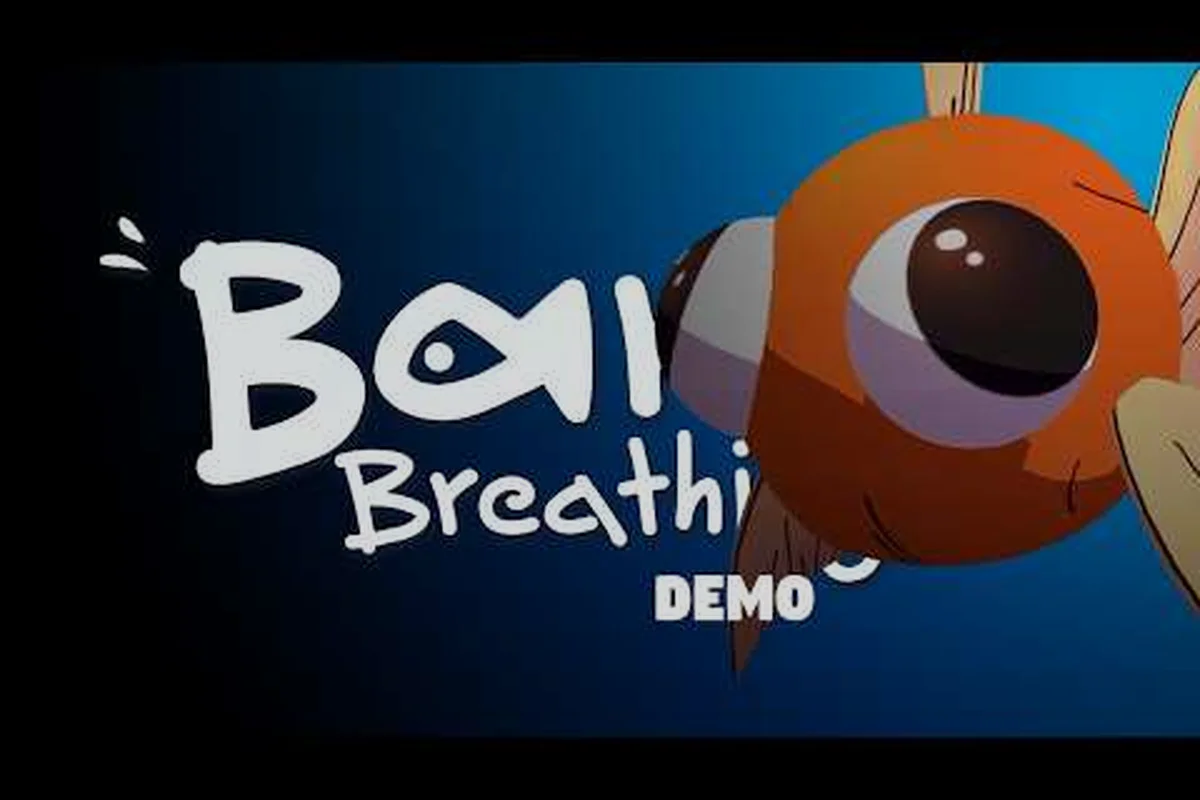
Sebelum kamu bahkan mengambil panci atau menumpahkan secangkir teh pertamamu, kamu harus meluangkan beberapa menit untuk menyetel kontrol volume Barely Breathing dan pengaturan kenyamanan kamera. Ini penting karena pesona game ini terletak pada atmosfer low-poly yang nyaman, dan keseimbangan audio yang salah atau kamera yang goyah bisa mengubah sesi teka-teki fisika yang santai menjadi pengalaman yang tidak nyaman. Dapatkan campuran audio yang tepat sejak awal, dan kamu akan bebas fokus pada keseruan berantakan dan cipratan air yang membuat platformer teka-teki berbasis fisika 3D ini begitu memikat.
Demo ini telah memenangkan hati para pemain dengan kontrolnya yang mulus dan fisika air yang menyenangkan, tetapi menu pengaturan menyembunyikan beberapa permata yang sering diabaikan banyak orang. Baik kamu bermain di Windows, Linux, atau Steam Deck, opsi di bawah ini akan membantumu menyesuaikan pengalaman sesuai dengan perangkat dan kebutuhan sensitivitasmu. Tujuannya sederhana: buat game terasa sebaik penampilannya, karena mesin fisika menghargai presisi dan ketenangan, bukan frustrasi.
Memahami Kontrol Volume dan Campuran Audio Barely Breathing
Desain audio di Barely Breathing melakukan banyak pekerjaan berat, mulai dari percikan air yang lembut hingga dentingan panci dan wajan di Ruang Tamu. Halaman Steam mengonfirmasi bahwa game ini hadir dengan kontrol volume khusus, yang berarti kamu tidak terjebak dengan satu slider master saja tanpa opsi lain. Itu adalah kejutan yang menyenangkan untuk platformer fisika indie kecil, karena memungkinkanmu menyeimbangkan lanskap suara sesuai seleramu sendiri.
Saat kamu membuka menu pengaturan, kamu akan menemukan slider terpisah yang memungkinkanmu membentuk campuran audio. Nilai default berfungsi baik untuk kebanyakan orang, tetapi jika kamu sensitif terhadap suara mendadak atau bermain larut malam, kamu pasti ingin menyesuaikan beberapa hal. Berikut adalah rincian lengkap tentang fungsi setiap slider, berdasarkan opsi yang dikonfirmasi oleh pengembang di halaman toko resmi.
| Opsi | Tujuan | Catatan |
|---|---|---|
| Volume Master | Tingkat keluaran keseluruhan | Halaman Steam mengonfirmasi Kontrol Volume Khusus |
| Volume Musik | Tingkat skor latar belakang | Musik atmosfer low-poly yang nyaman |
| Efek Suara | Fisika dan cipratan air | Cipratan genangan dan tabrakan objek |
| Ambience | Tingkat ambience ruangan | Suara latar belakang Ruang Tamu |
| Volume UI | Umpan balik antarmuka | Suara menu dan perintah |
Slider volume musik layak mendapat perhatian khusus karena soundtrack menentukan suasana untuk seluruh petualangan. Jika kamu merasa piano lembut dan ritme halus terlalu pelan saat fisika air mulai bekerja, kamu bisa menaikkannya beberapa tingkat tanpa menenggelamkan isyarat audio penting. Di sisi lain, jika kamu lebih suka mendengar setiap cipratan dan benturan, kamu bisa menurunkan musik ke sekitar 60 persen dan biarkan efek suara menjadi pusat perhatian.
Slider Volume Master dan Musik
Slider volume master adalah jaring pengamanmu, tetapi itu bukan satu-satunya alat yang harus kamu gunakan. Karena game ini sangat bergantung pada umpan balik audio untuk interaksi fisika, kamu ingin efek suara tetap terdengar bahkan saat kamu menurunkan volume keseluruhan. Titik awal yang baik adalah mengatur volume master ke 80 persen, musik ke 70 persen, dan efek suara ke 90 persen, yang menciptakan campuran seimbang yang menjaga gameplay tetap terbaca tanpa berlebihan.
Pemain yang melakukan streaming atau merekam gameplay sering melaporkan bahwa mereka lebih suka keseimbangan yang sedikit berbeda, karena perangkat lunak tangkapan mereka menambahkan lapisan pemrosesan audio lain. Jika kamu termasuk dalam kelompok itu, kamu mungkin ingin menjaga volume master sedikit lebih rendah dan mengompensasi dengan kontrol gain perangkat lunak streamingmu. Sistem game Barely Breathing cukup fleksibel di sini, jadi kamu bisa bereksperimen dengan bebas tanpa khawatir kehilangan informasi penting.
Penyetelan Efek Suara dan Ambience
Saluran efek suara membawa semua umpan balik fisika, termasuk cipratan yang memuaskan saat kamu menggunakan Kemampuan Tumpahan Permukaan pada teh atau kopi. Menurut catatan pembaruan demo, pengembang menambahkan genangan akurat untuk minuman panas, yang berarti kamu akan mendengar desisan dan cipratan khas yang tidak dihasilkan air biasa. Detail audio itu adalah bagian dari apa yang membuat mesin fisika terasa hidup, jadi kamu tidak ingin menguburnya di bawah musik.
Ambience adalah slider licik yang diabaikan kebanyakan pemain, tetapi menambah banyak karakter pada Ruang Tamu. Dengungan lembut kulkas, detak jam yang samar, dan suara lingkungan sekitar semuanya berkontribusi pada atmosfer yang nyaman. Jika kamu merasa suara-suara ini mengganggu saat memecahkan teka-teki, kamu bisa menurunkan slider ambience ke sekitar 30 persen sambil menjaga musik dan efek pada tingkat normalnya.
Pengaturan Kenyamanan Kamera dan Sensitivitas Gerakan
Kamera di Barely Breathing lebih dari sekadar jendela ke dunia, kamera adalah alat gameplay yang memengaruhi cara kamu menilai jarak dan sudut. Detail aplikasi Steam mencantumkan Kenyamanan Kamera sebagai fitur yang dikonfirmasi, yang merupakan tambahan bijaksana untuk pemain yang mengalami mabuk gerakan atau ketidaknyamanan selama gerakan kamera cepat. Pengaturan ini sangat penting dalam platformer fisika di mana kamu sering perlu melihat ke bawah ke genangan air dan kemudian dengan cepat menengadah untuk menemukan platform berikutnya.
Yang membuat kamera rumit adalah interaksi fisika game dapat mengirim objek terbang ke arah yang tidak terduga, yang secara alami menyebabkan kamera mengikuti kekacauan. Bagi sebagian pemain, gerakan dinamis itu adalah bagian dari keseruan, tetapi bagi yang lain, itu bisa menjadi membingungkan setelah beberapa menit. Opsi Kenyamanan Kamera memungkinkanmu mengurangi goyangan dan mengurangi jumlah gerakan selama lompatan air, yang membuat pengalaman jauh lebih nyaman di mata.
| Pengaturan | Fungsinya | Terbaik untuk |
|---|---|---|
| Opsi Kenyamanan Kamera | Mengurangi goyangan kamera selama lompatan air | Pemain yang sensitif terhadap gerakan |
| Sudut kamera tetap | Tampilan stabil selama lompatan genangan ke genangan | Pemecahan teka-teki |
| Kamera bebas | Tampilan 360 penuh Ruang Tamu | Menjelajahi kekacauan |
Pengaturan kenyamanan kamera adalah pengubah permainan bagi pemain yang menyukai ide platformer teka-teki berbasis fisika tetapi kesulitan dengan kekacauan visual. Saat kamu mengaktifkannya, kamera menjadi lebih stabil selama momen paling intens, yang membantumu melacak karakter ikan masmu tanpa kehilangan arah. Ini sangat berguna di bagian akhir demo di mana kamu perlu merangkai beberapa lompatan air secara berurutan dengan cepat.
Opsi Gerakan Kenyamanan Kamera
Jika kamu bermain di Steam Deck atau laptop dengan layar lebih kecil, kamu mungkin menemukan sensitivitas kamera default sedikit terlalu tinggi. Kabar baiknya adalah kamu dapat menyesuaikan kecepatan kamera secara terpisah dari pengaturan kenyamanan, yang memberimu kontrol halus atas seberapa cepat tampilan merespons gerakan stik kanan atau mouse. Kecepatan kamera yang lebih lambat bekerja baik untuk pemecahan teka-teki, sementara kecepatan yang lebih cepat membantumu memindai lingkungan selama eksplorasi.
Pemain yang rentan terhadap mabuk gerakan juga harus mempertimbangkan untuk mengaktifkan sudut kamera tetap selama bagian teka-teki. Opsi ini mengunci tampilan ke perspektif yang stabil, yang menghilangkan kebutuhan untuk terus-menerus menyesuaikan orientasi saat kamu merencanakan langkah berikutnya. Trade-offnya adalah kamu kehilangan sebagian kesadaran akan area sekitarnya, tetapi untuk teka-teki yang ketat, stabilitas itu sepadan. Kamu selalu bisa kembali ke kamera bebas saat menjelajahi Ruang Tamu untuk mencari rahasia.
Dukungan Platform dan Opsi Kontroler
Demo Barely Breathing telah memperluas dukungan platformnya secara signifikan sejak rilis awal, dan pembaruan terbaru menambahkan kompatibilitas Linux asli. Itu berarti pemilik Steam Deck sekarang dapat bermain tanpa mengandalkan Proton, yang meningkatkan kinerja dan masa pakai baterai. Pengembang juga mengonfirmasi dukungan penuh untuk kontroler PlayStation, termasuk DualShock dan DualSense, dengan perintah tombol yang akurat di layar.
| Platform | Dukungan kontroler | Catatan |
|---|---|---|
| Windows | Dukungan kontroler penuh | DualShock dan DualSense dikonfirmasi |
| Linux | Dukungan kontroler penuh | Steam Deck asli, tanpa Proton |
| Steam Deck | Gamepad Direkomendasikan | Simpan Kapan Saja berfungsi saat bepergian |
| Mac | Tidak didukung | Halaman Steam tidak mencantumkan build Mac |
Dukungan kontroler sangat baik di semua platform yang didukung, dan game bahkan menampilkan ikon tombol yang benar untuk gamepad spesifikmu. Jika kamu menggunakan kontroler DualSense di Windows, kamu akan melihat perintah PlayStation alih-alih tombol Xbox generik, yang merupakan detail kecil tetapi dihargai. Game juga mendukung fitur unik DualSense, meskipun implementasi pastinya dapat bervariasi tergantung pada metode koneksimu.
Pemetaan Tombol Kontroler dan Kontrol Khusus
Meskipun game tidak menawarkan pemetaan ulang penuh di demo, skema kontrol default cukup intuitif sehingga kebanyakan pemain tidak perlu mengubah apa pun. Tombol wajah menangani aksi inti, sementara pemicu mengontrol kemampuan airmu dan stik kanan mengelola kamera. Jika kamu datang dari panduan kontrol keyboard, kamu akan menemukan transisi ke gamepad mulus dan alami.
Untuk pemain yang lebih suka keyboard dan mouse, game mendukung metode input itu juga, meskipun pengembang merekomendasikan gamepad untuk pengalaman terbaik. Mouse mengontrol kamera dengan sensitivitas yang dapat kamu sesuaikan di pengaturan, dan keyboard menangani gerakan dan kemampuan. Jika kamu bermain di laptop tanpa mouse, kamu mungkin ingin menurunkan sensitivitas kamera untuk menghindari bidikan yang meleset selama lompatan presisi.
Opsi Aksesibilitas dan Fitur Kenyamanan
Di luar kontrol volume dan pengaturan kamera, Barely Breathing menyertakan beberapa fitur aksesibilitas yang membuat game lebih ramah bagi audiens yang lebih luas. Fitur Simpan Kapan Saja menonjol, karena memungkinkanmu menjeda dan melanjutkan sesi tanpa kehilangan progres. Ini adalah peningkatan kualitas hidup yang besar bagi pemain yang memiliki sesi bermain terbatas atau yang perlu sering meninggalkan permainan.
Demo juga menyertakan beberapa opsi visual yang membantu keterbacaan, meskipun gaya seni game sudah cukup jelas. Kamu dapat menyesuaikan skala UI untuk membuat perintah dan menu lebih mudah dibaca di layar yang lebih kecil, dan subtitle untuk dialog lisan apa pun jelas dan tepat waktu. Opsi-opsi ini tersembunyi di menu pengaturan, tetapi layak dijelajahi sebelum kamu memulai petualanganmu.
Ringkasan Opsi Aksesibilitas
Opsi aksesibilitas di Barely Breathing tidak ekstensif, tetapi mencakup hal-hal penting yang dibutuhkan kebanyakan pemain. Pengaturan kenyamanan kamera adalah yang paling penting untuk pemain yang sensitif terhadap gerakan, dan kontrol volume memastikan kamu dapat mendengar semua isyarat audio tanpa ketidaknyamanan. Fitur Simpan Kapan Saja adalah anugerah bagi pemain yang sibuk, dan opsi skala UI membantu keterbacaan di berbagai ukuran layar.
Jika kamu bermain di Steam Deck, kamu juga dapat memanfaatkan fitur aksesibilitas tingkat sistem, seperti pembesar layar bawaan dan kemampuan untuk memetakan ulang kontrol melalui Steam Input. Ini memberimu fleksibilitas bahkan lebih besar daripada opsi dalam game saja, yang bagus untuk pemain dengan kebutuhan spesifik. Kombinasi pengaturan dalam game dan fitur Steam Deck berarti kebanyakan pemain dapat menemukan pengaturan yang nyaman.
Mekanik Teaser Rahasia dan Fisika Demo
Demo Barely Breathing menyembunyikan beberapa kejutan untuk pemain yang jeli, dan salah satunya terkait langsung dengan sistem fisika game. Menurut catatan pembaruan demo, jika kamu menggunakan Kemampuan Tumpahan Permukaan pada teh atau kopi, kamu akan mendapatkan genangan akurat alih-alih genangan air biasa. Ini adalah detail kecil, tetapi mengisyaratkan mekanik teaser rahasia yang sedang disiapkan pengembang untuk rilis penuh.
Mesin fisika di demo ini luar biasa tangguh untuk judul indie kecil, dan menangani berbagai interaksi dengan hasil yang memuaskan. Panci dan wajan berdenting realistis, air mengalir dan memercik dengan gerakan yang meyakinkan, dan objek menumpuk serta jatuh dengan cara yang terasa alami. Pengembang jelas telah mencurahkan banyak upaya untuk membuat fisika terasa baik, dan itu terlihat di setiap interaksi.
| Interaksi | Perilaku fisika | Ketersediaan demo |
|---|---|---|
| Tumpahan Permukaan pada air | Pembentukan genangan standar | Ya |
| Tumpahan Permukaan pada teh/kopi | Genangan akurat dengan desisan | Ya, setelah pembaruan |
| Tabrakan panci | Denting dan pantulan realistis | Ya |
| Penumpukan objek | Tidak stabil tetapi menyenangkan | Ya |
Mekanik demo memberimu gambaran solid tentang apa yang akan ditawarkan game penuh, dan interaksi fisika cukup halus untuk menghiburmu selama berjam-jam. Jika kamu penasaran tentang bagaimana sistem game saling terhubung, kamu mungkin ingin memeriksa ringkasan sistem game untuk pembahasan lebih dalam. Demo juga menyertakan beberapa area yang tidak ada di game final, yang memberimu alasan untuk menjelajahi setiap sudut.
Menyempurnakan Pengalamanmu untuk Kenyamanan Maksimal
Sekarang setelah kamu memahami pengaturan individual, saatnya menggabungkannya menjadi pengaturan yang berfungsi untukmu. Kuncinya adalah memulai dengan konfigurasi seimbang dan kemudian menyesuaikan berdasarkan bagaimana game terasa selama bermain sebenarnya. Karena setiap orang memiliki preferensi dan sensitivitas berbeda, tidak ada pengaturan sempurna tunggal, tetapi panduan di bawah ini akan memberimu titik awal yang solid.
Mulailah dengan mengatur volume master ke 80 persen, musik ke 70 persen, efek suara ke 90 persen, dan ambience ke 50 persen. Ini menciptakan campuran yang menjaga audio gameplay tetap menonjol sambil tetap memungkinkan atmosfer bersinar. Jika kamu menemukan efek suara terlalu keras selama momen fisika intens, turunkan ke 80 persen dan lihat bagaimana rasanya.
-
Aktifkan Kenyamanan Kamera jika kamu mengalami ketidaknyamanan gerakan selama lompatan air
-
Turunkan sensitivitas kamera ke 70 persen jika kamu bermain di layar kecil
-
Gunakan sudut kamera tetap selama bagian teka-teki kompleks untuk stabilitas lebih baik
-
Sesuaikan skala UI ke 110 persen jika kamu kesulitan membaca perintah
-
Simpan sering menggunakan fitur Simpan Kapan Saja untuk menghindari kehilangan progres
Untuk pemain yang ingin mendalami mekanik game lebih jauh, panduan sistem gerakan mencakup platforming dan fisika objek secara detail. Kamu juga dapat memeriksa panduan cepat jika kamu baru memulai dan ingin tahu apa yang diharapkan. Panduan dasar gameplay adalah sumber daya hebat lainnya untuk pemain baru.
Jika kamu ingin melihat demo beraksi, video demo Barely Breathing oleh Xitmon menampilkan fisika dan gameplay dalam playthrough 20 menit. Video ini menyoroti mekanik air dan atmosfer nyaman yang membuat game begitu menarik. Kamu juga dapat menemukan halaman Steam resmi Barely Breathing untuk berita dan pembaruan terbaru.
Pertanyaan yang Sering Diajukan
Bagaimana cara mengakses kontrol volume Barely Breathing?
Buka menu pengaturan dari layar utama atau selama gameplay dengan menekan tombol jeda. Dari sana, kamu akan menemukan slider terpisah untuk volume master, musik, efek suara, ambience, dan volume UI. Sesuaikan masing-masing sesuai preferensimu, dan perubahan berlaku segera tanpa perlu memulai ulang game.
Apakah pengaturan Kenyamanan Kamera memengaruhi kinerja gameplay?
Tidak, pengaturan Kenyamanan Kamera hanya mengubah cara kamera bergerak dan merespons inputmu, bukan kinerja game. Ini mengurangi goyangan kamera dan menstabilkan tampilan selama lompatan air, yang membantu dengan mabuk gerakan. Kamu dapat mengaktifkan atau menonaktifkannya kapan saja tanpa dampak pada frame rate atau waktu pemuatan.
Bisakah saya memetakan ulang tombol kontroler di demo?
Demo tidak menyertakan menu pemetaan ulang tombol penuh, tetapi kamu dapat menggunakan Steam Input untuk menyesuaikan tata letak kontrolermu jika bermain melalui Steam. Ini berfungsi untuk Windows dan Steam Deck, dan memungkinkanmu menetapkan aksi apa pun ke tombol mana pun. Game akan tetap menampilkan perintah tombol yang benar untuk tata letak kustommu.
Apakah demo Barely Breathing tersedia di Mac?
Tidak, halaman Steam mencantumkan Windows dan Linux sebagai platform yang didukung, tanpa build Mac yang tersedia saat ini. Pengguna Linux dapat bermain secara asli, dan pemilik Steam Deck dapat menikmati game tanpa Proton. Pengguna Mac perlu menunggu rilis potensial di masa depan atau menggunakan lapisan kompatibilitas.
Apa mekanik teaser rahasia di demo?
Teaser rahasianya adalah kontrol volume itu sendiri—naikkan ke "hampir tidak bernapas" dan dengungan ambience Ruang Tamu bergeser, secara halus mengubah fisika tumpahan teh. Ini adalah tes kalibrasi tersembunyi untuk sistem reaktif audio yang lebih dalam, menurut catatan pengembang. Coba dengan kopi untuk respons nada yang berbeda.